Skip to content
Artwork for iPad Workers
TechnologyBusiness

iPad Workers

はるな👠iPad Worker

iPad活用のヒントになる情報をお届けするポッドキャスト番組 ■LISTENで文字起こしも見られます https://listen.style/p/ipadworkers

ipadworkers.substack.com
Play
  • 20 episodes
  • Avg 19 min
  • Japanese
  • #207
    Wednesday · 13 min

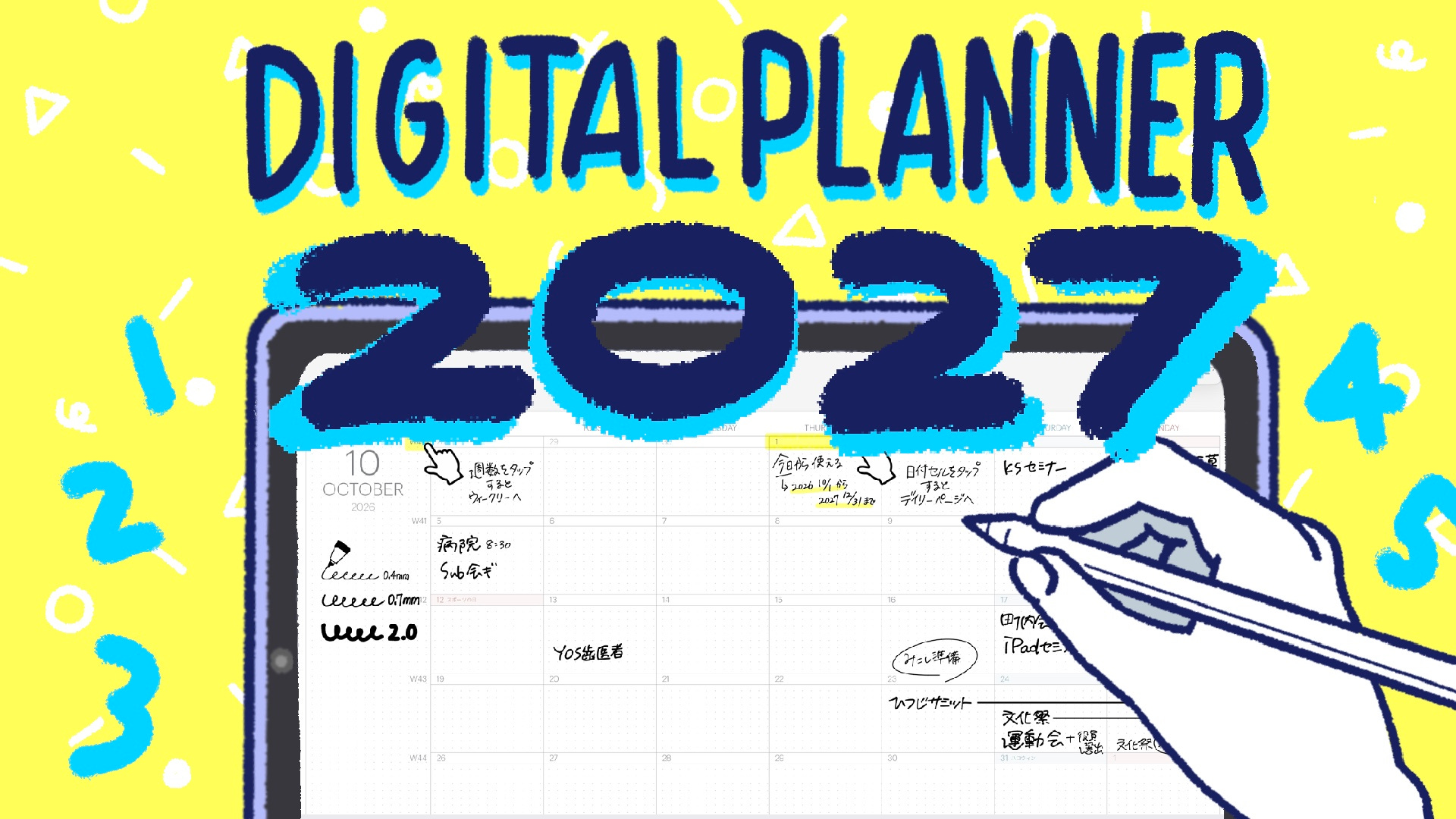
    207:2027年版デジタルプランナー完成!去年から変わった3つのこと

    👋こんにちは、はるなです。 今日は『2027年版デジタルプランナー、去年から変わった3つのこと』について紹介します。 今年も、iPadで手書きするためのデジタルプランナーを作りました。2026年10月1日から2027年12月31日まで使える、15か月分のリンク付きPDF手帳です。 * 2027 iPad Workers Digital Plannerの詳細・購入はこちら 10月31日まで早割価格で販売です。 去年はKeynoteでデザインを作り、ページ間のリンクをひとつずつ設定していました。「来年もこれをやるのは、ちょっと大変だな」と思っていたのですが、今年はAIの力を借りて、作る仕組みそのものを変えました。 去年気になっていた、拡大したときの背景のにじみや、ファイルサイズの大きさも改善できました。 これから使ってみようと考えている方にも、すでに2026年版を使ってくださっている方にも、どこが変わったのかを順番に紹介します。 🧭 手帳に、考えを整理する9マスを追加 2027年版で新しく加えたのが、9フィールドストラクチャーのテンプレートです。3×3の9マスを使って、ひとつのテーマを中心に置き、周りのマスへ視点や問いを書き出していくためのフォーマットです。 7月のiPadセミナーで紹介してから、自分でも気に入って使っています。読書メモに一番使っているけれど、自分の考えとかをまとめる時にもすごく便利です。 手帳には、予定やタスクを書くだけでなく、これからやりたいことを考えたり、読んだ本から得た気づきを整理したりするのにも相性がいいです。頭の中でモヤモヤしていること、どこから考えればよいかわからないことなども、思いついた順に書くだけで全体の関係が見えやすくなるのが9フィールドストラクチャーの特徴です。 一番最後のページに9フィールドストラクチャーのテンプレートを配置しているので、右から左にスワイプするだけで、新しい9マステンプレートページが追加できます。 たとえば、今年の目標を具体化するとき、何かを選ぶために判断材料を並べたいとき、読み終えた本の内容を自分の言葉に置き換えたいときなどに使えます。ページのコピーや移動も簡単なので、好きな場所に9マステンプレートを持っていくこともできます。 📦 ファイルを軽量化 デジタルプランナーは、年間を通じて何度も開くファイルです。月間ページや週間ページを行き来し、日々の記録を書き足し、必要に応じて画像や手書きのメモを入れていきます。最初にダウンロードするときだけでなく、端末で使い続けるときの扱いやすさも大切です。 昨年はどうしてもファイルサイズが大きくなってしまい、画質を落としたmini版などを作ることで対応していましたが、2027年版は、ファイルサイズを大きく削減できました。 去年のプランナーと比べて、ダウンロードや保管の負担を抑えやすくなっています。 98.6%減ってすごいな。標準画質で4.75MBにできました。 PDF内部の保存方法を工夫して、重複していたPDFオブジェクトを整理したらしいです。文字やドット、罫線を画像化したり、画質を落としたりはしていません。 🔎 数字やドットの「にじみ」をなくすため、作り方を見直し もうひとつ大きかったのが、去年解決しきれなかった、背景のにじみを改善できたことです。2026年版は、PDFを拡大するとページに並ぶ数字やドットの輪郭が、少しぼやけて見えていました。 昨年、いろいろ試行錯誤はしたものの、このモヤモヤを改善することが最後までできませんでした。 2027年版では、そのにじみやもやっとした感じを減らすため、制作の仕方を根本から変えました。その結果、数字やドットの輪郭がよりくっきり見えるようになりました。 昨年版よりも見た目がキレイになって、ファイルサイズも小さくなっていいことばっかり!嬉しい。 ちなみに自分があまり使わなかった内容に関しては廃止していて、毎日の満月と新月のマーク、ITEM、毎日の「振り返りひと言」は入れていません。 要望があれば、別バージョンで出します。 🛠️ 制作時間は100分の1へ デジタルプランナーは、紙の手帳のようなページを、iPadで使えるようにしたものです。今回の商品も、ファイル形式はPDF。Goodnotesなどの好きなノートアプリへ読み込み、Apple Pencilで予定やメモを書き込んで使います。 2019年からGoodnotesを使って手帳を書き続けていて、最初の頃は日付を自分で書き入れるタイプのフォーマットを自作して使っていました。昨年2025年に初めて、プランナーを自作します。チームで制作を行いましたが、トータルかなりの時間を費やしました。 特にリンクの設定や、確認作業などがかなり時間がかかりました。 それが今年はなんと、デジタルプランナーを生成するプログラムを作ることで制作時間が100分の1になりました。たった1年でここまで変わるとは恐るべし。 合計562ページ、1600以上のリンク確認も秒で終わります。 プランナーの設計から、ページの見え方や細かな配置調整まで、トータル33時間で2027年版が完成しました。33時間ずっと動きっぱなしという感じでもなく、隙間時間に修正指示投げて、作業しておいてもらって、確認してまた修正してかかった時間が33時間なので、実質稼働時間は数時間でしょうか? もちろん、去年作ったものがあるからという点は大きいですが、それでも3ヶ月以上かかっていたものが、数時間で完成するスピード感はやばいです。そこは、間違いなく今年の制作でいちばん変わったところでした。 🛒 10月から使える、2027年版デジタルプランナー 2027年版は、2026年10月1日から2027年12月31日まで使える15か月分。月間・週間・日間に加えて、TODO(月別のガントチャート)、9マスのテンプレート、5種類のノートフォーマットなどを収録した、全562ページのPDFです。手帳の中に予定もメモもまとめたい方に使っていただけたらうれしいです。 2027 iPad Workers Digital Plannerの販売ページ ということで今日は『2027年版のオリジナルデジタルプランナーが完成したよ』というお話でした。 This is a public episode. If you'd like to discuss this with other subscribers or get access to bonus episodes, visit ipadworkers.substack.com/subscribe

  • #206
    September 12 · 11 min

    206:ChatGPT Images 2.5でラフスケッチから画像を作る

    👋こんにちは、はるなです。 今日は『ChatGPT Images 2.5でラフスケッチから画像を作る』方法を紹介します。 ChatGPTの画像生成モデルが、Images 2.0からImages 2.5へアップデートされました。今回のアップデートでは、画像を生成する速度や、生成した画像の修正方法が改善されています。 新しく、ChatGPTアプリの中で手書きのラフを描ける「スケッチ」機能も追加されました。 これまで、メモアプリやフリーボードでラフを描き、スクリーンショットを撮ってからChatGPTへ渡していた作業が必要なくなりました!スケッチ機能を使えば、ChatGPTアプリの中だけで進められます。 おすすめの記事 * 🉐 2026年版デジタルプランナー60%オフ * ⌨️ マイベスト監修:iPad用キーボードのおすすめ人気ランキング * 🎥 8月iPadセミナー「Obsidianビジュアルカード活用術」アーカイブ配信 * 🎥 7月iPadセミナー「フリーボードで9マス思考整理術」 🎧 iPad Workers Podcastは、iPadやAIに関するニュースや活用方法を紹介するポッドキャスト番組です。毎週配信しています。 リクエスト・感想などは #iPadWorkers のハッシュタグを付けて投稿してください。 🖼️ Images 2.5登場! Images 2.5で新しくなった点は、大きく2つあります。 ひとつは、画像が生成されるまでの時間が短くなったこと。前モデルに比べて50%早くなっています。実際試してみても早いなと体感できます。 また、画像生成中の進行度がパーセントで表示されるようになったので、あとどれくらいかな?というのもわかりやすいです。 ただ、99%付近で止まることも多いので、あくまで目安という感じです。 もうひとつは、生成した画像の一部を残したまま、追加修正をしやすくなったことです。たとえば、人物はそのままにして背景だけ変える、タイトル用の余白だけ広げる、といった修正をしやすくなりました。 5月にChatGPT Images 2.0の自然な写真生成のクオリティに感動していたのですが、当時は追加修正を行うと、顔や洋服の柄まで一緒に変わってしまうことが多かったです。Images 2.5では、画像の追加修正時に他のところを修正しない性能が強化されています。 ✍️ ChatGPTアプリのスケッチで、ラフをそのまま渡す ChatGPTアプリを最新版にすると、プラグインの呼び出し画面から「スケッチ」を選べます。チャット欄で @ を入力して、スケッチを呼び出すこともできます。 表示されるエディターには、線の太さを調整するスライダー、簡単な図形、消しゴム、色、テキスト入力など、ラフを描くための基本的な道具が用意されています。 図形ツールは、直線や矢印、四角や丸などの描画ツールになっています。 ラフを描き終えたらチェックマークを押してチャットへ追加し、画像にしたい内容を文章で補足します。 モバイルアプリ版にはスケッチ機能のツールが一部制限されています。Web版のChatGPTを使うと移動・変形ツールやテキストツールも使えます。 生成後の画像編集も、モバイルアプリ版にはテキストでコメントを追加する機能しかありませんが、Web版を使えばスケッチ機能で修正箇所などを書き込みできます。 そのうちモバイルアプリ版でも、Web版と同じツールが使えるようになる可能性はありますが、今のところモバイルアプリ版とWeb版で少し差があります。 iPadならSafariでChatGPTを開けば十分使えるので、そこまで問題ないかなとは思います。 📐 文章だけでは伝えにくい指示を、手描きで 被写体、背景、色、光、画角、画像の用途などは文章でわりと簡単に説明できます。ただ、位置関係や大きさなどを具体的に伝えるとなるとテキストだけではやや不便です。 「左下に小さな人物、右上に大きなタイトル、中央に矢印」と書くことはできますが、要素の大きさや空いている場所まで正確に説明しようとすると、指示が長くなります。 手描きで直接、位置や大きさを書き込むことができれば、どこに何を置きたいかをわかりやすく伝えられます。 ただし、ラフだけで目的まで伝わるわけではありません。誰に見せる画像なのか、何を一番目立たせたいのか、使ってはいけない色や要素はあるのか。こうした判断基準は、文章で書いた方がいいです。 スケッチ機能は特にiPad専用というわけではありません。iPhoneなら指、Macはマウスやトラックパッドで描けます。 ただ、字を書いたりするなら、iPadとApple Pencilの組み合わせが使いやすいです。 ChatGPTに追加されたスケッチ機能は、絵を描くための機能ではなく、文章だけでは伝えにくい内容を補足するための機能です。 Images 2.5のスケッチ機能は、文章、手描き、参照画像、生成後のコメントなど、異なる種類の情報を組み合わせて意図を伝えやすくする機能です。 📌 手描きがAIへの新しい入力になる ChatGPT Images 2.5では、画像生成の速度や、生成した画像を変えずに修正できるよう改善されました。そこへスケッチ機能が加わり、ChatGPTアプリの中で手描き機能が使えるようになり、そのまま画像生成の指示として渡せるようになっています。 スケッチを使うと、次のようなことができます。 * 文章だけでは説明しにくい構図や余白を手描きで指示 * ラフ作成から画像生成までをChatGPTアプリのみで完結 * 生成後の画像に修正指示を手書きで追加 ということで今日は『ChatGPT Images 2.5でラフスケッチから画像を作る』というお話でした。 This is a public episode. If you'd like to discuss this with other subscribers or get access to bonus episodes, visit ipadworkers.substack.com/subscribe
  • #205
    September 4 · 24 min

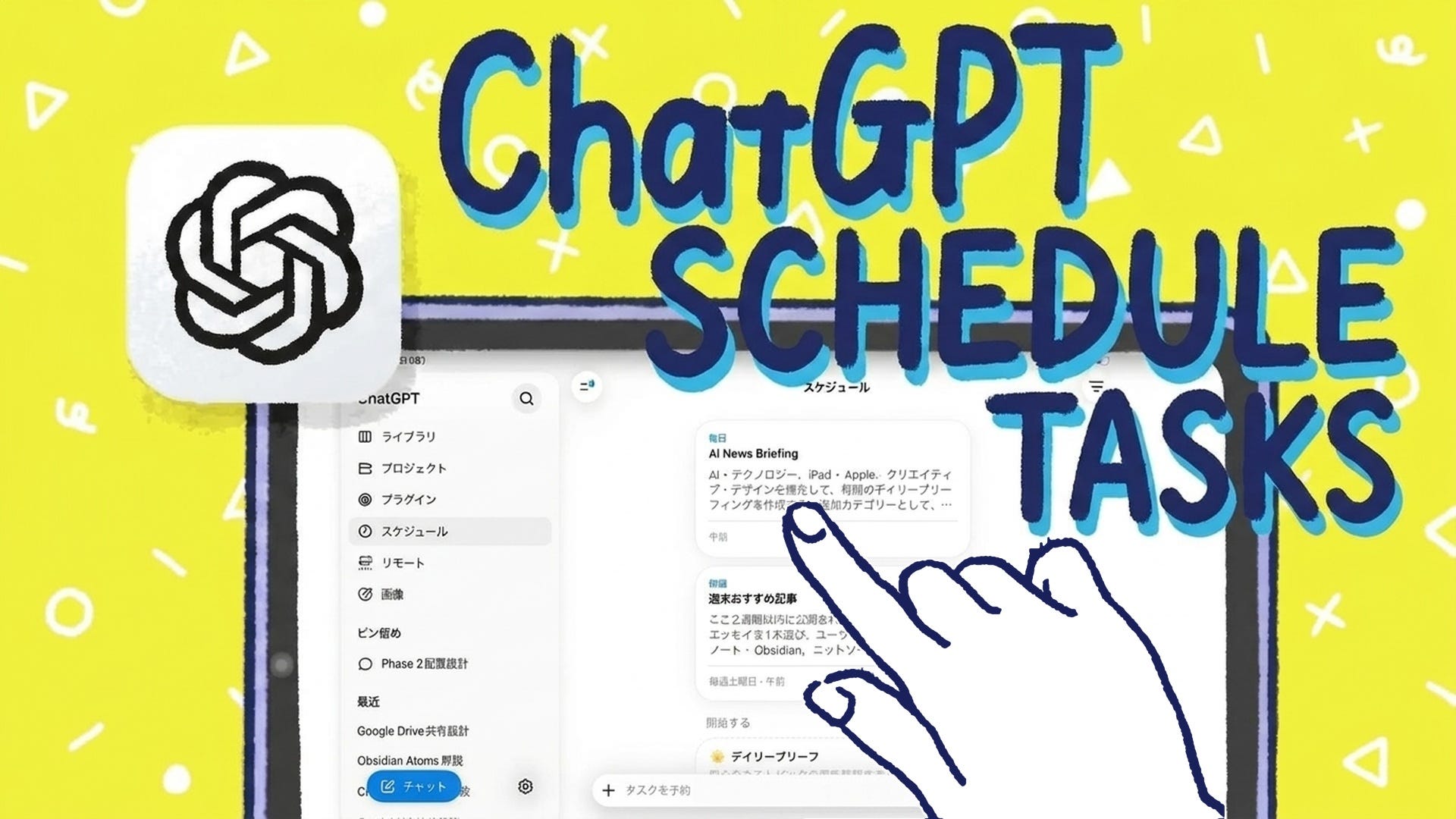
    205:ChatGPTのスケジュールタスクの活用法

    👋こんにちは、はるなです。 今日は『ChatGPTのスケジュールタスクの活用法』について紹介します。 ChatGPTに質問をすると、その場で答えを返してくれます。ところが、毎日決まった指示を出すような作業の場合は、いちいちチャットに書くのは面倒です。 ChatGPTアプリには、こうした作業をチャットで頼み、その後はクラウド側で定期的に実行してもらう「スケジュール」機能があります。「スケジュール」はクラウドタスクとして実行されるので、自分がアプリを開いていない時間に処理が進み、完了すると通知やメールで知らせてもらえます。 以前紹介した、「iPadからGeminiをAI秘書として使う方法」のChatGPT版です。 PC版のChatGPTアプリにも「スケジュール」機能があって、そこにはクラウドタスク以外にもローカルで動かす仕組みを組み込めるのですが、今日はiPhoneやiPadのChatGPTアプリ版の「スケジュール」機能を使って実際に動かしているタスクの紹介です。 Apple製品の値下げ通知、AIニュースのブリーフィング、などに使っています。 おすすめの記事 * 🉐 現在お得に買えるiPad・iPadアクセサリーまとめ * 🎥 8月iPadセミナー「Obsidianビジュアルカード活用術」アーカイブ配信 * 🎥 7月iPadセミナー「フリーボードで9マス思考整理術」 * 📔 デジタルプランナー発売中 🎧 iPad Workers Podcastは、iPadやApple製品、AIの使い方を紹介するポッドキャストです。リクエスト・感想などは #iPadWorkers のハッシュタグを付けて投稿してください。 ⏰ 「スケジュール」は何をしてくれるのか?スケジュールタスクの設定方法 ChatGPTアプリのサイドバーにある「スケジュール」から、作成したタスクを確認できます。タスクは、決まった日時に1回だけ実行することも、毎日・毎週などの周期で繰り返すこともできます。さらに、Web上の変化を監視し、条件に合う情報が見つかったときに知らせる使い方もあります。 たとえば、次のような依頼です。 * 毎朝、iPadに関する新しいニュースを集めて短く整理する * Apple製品が指定した価格や割引率になったら知らせる * 指定した商品の整備済み品が販売されたら知らせる * 毎日、AIに関するニュースをブリーフィングとしてまとめる 通常のチャット中でも、ChatGPTに「これを毎日決まった時間に実行して」と、繰り返しの条件まで含めて頼むとスケジュールタスクに変換してくれます。 +から新規スケジュールタスク作成、または最初から決まったフォーマットになっているサンプルスケジュールタスクを改造して使うこともできます。 🔎 スケジュールタスクは監視に向いている このスケジュールタスク機能、「変化があったら教えてほしい」という調べ物をする場合にとても便利です。 価格を確認したい商品があるとしても、毎日ショップを開いて価格を見比べるのは面倒です。Apple製品のように、世代や容量、販売店によって価格とポイント還元が変わるものなら、なおさら確認する項目が増えます。 そこで、「Amazon、ヨドバシ、楽天などを確認し、Apple製品が通常価格より10%以上安くなっていたら、商品名、販売店、割引率、元の価格、現在の価格、商品ページのURLを知らせて」と依頼します。対象のショップや割引率、通知に含める項目は、ChatGPTとのやり取りで調整できます。 自分でプログラムを組めば、より多くの商品を対象にしたり、細かな条件を追加したりできますが、数個の商品を気軽に試すだけなら、最初から大きな仕組みを作る必要はありません。設定してみて役に立つかを確認し、必要、または不要になったら条件を手軽に変更きるところもスケジュールタスクのよいところです。 ただ、やってみて思ったのが、商品価格や在庫の情報は変化が速くて、信用度としてはあまり高くないかも。 📰 毎日読む情報をブリーフィングにする もうひとつ試しているのが、AIやApple、趣味のソーイングに関するニュースの整理です。 ニュースサイトやSNSの情報など、特にAIに関してなどは情報が多すぎて、いちいち自分で見るには時間もかかります。そこで、1日1回、指定したテーマの新しい情報を集め、重要度の高いものを短いレポートにまとめて送ってもらいます。 単に「ニュースをまとめて」と頼むのに加えて、次のような条件を指定すると読みやすくなります。 * 既報の内容は繰り返さず、変更点がある場合だけ書く * 自分の仕事やiPadの使い方に関係する理由を1文で添える * 重要な情報がない日は、無理にニュースを作らない 毎回の出力が好みに合わなければ、結果が表示されたスレッドで「見出しを3つまでにして」「価格の変更を最初に」「噂は公式発表と分けて」と伝えれば、そのタスク自体を調整できます。 実際に出てきた出力結果を見ながら、会話で直せます。 🔔 通知の有無や頻度は自分の生活に合わせる スケジュールタスクは、実行されるたびに通知を受け取ることもできます。ただ、私は、ChatGPTアプリからの通知を常時受け取らず、必要なタイミングでレポートをまとめて見る使い方をしています。 一応、朝7時にスケジュールしていますが、タスクの実行時刻は指定した時刻ぴったりにはなりません。大体7時10分くらいまでには届くかなという感じです。朝、子供を見送った後、ミルクティーを飲みながら確認することが多いです。 サービスの混雑を避けるため、ある程度の幅が持たせてあるので、アラームのように秒単位の正確さが必要なタスクには向きません。時間がずれて困る予定は、専用のアラームやリマインダーを使うほうが安心です。 スケジュールタスクを試すなら、最初の依頼は失敗しても困らないものがおすすめです。たとえば、自分が普段から読んでいるニュースを集める、気になる商品の価格を確認する、受信メールの中から期限があるものを一覧にする、といった作業です。 クラウド上で実行されるスケジュールタスクには、プランごとに登録できるアクティブなタスク数の上限があります。無料プランとGoは3件、Plusは5件、BusinessとEduは10件、ProとEnterpriseは15件までです。上限に達した場合は、既存のタスクを一時停止または削除してから、新しいタスクを追加します。 こういったスケジュールタスクなどの、AI自動化は、便利な一方で増やしすぎると、今度は通知やレポートの確認に追われていきます。自分の集中を守るためにも、本当に必要なものだけを、必要な頻度で設定することが大切です。 ということで今日は『ChatGPTのスケジュールタスク』というお話でした。 This is a public episode. If you'd like to discuss this with other subscribers or get access to bonus episodes, visit ipadworkers.substack.com/subscribe
  • #204
    August 27 · 22 min

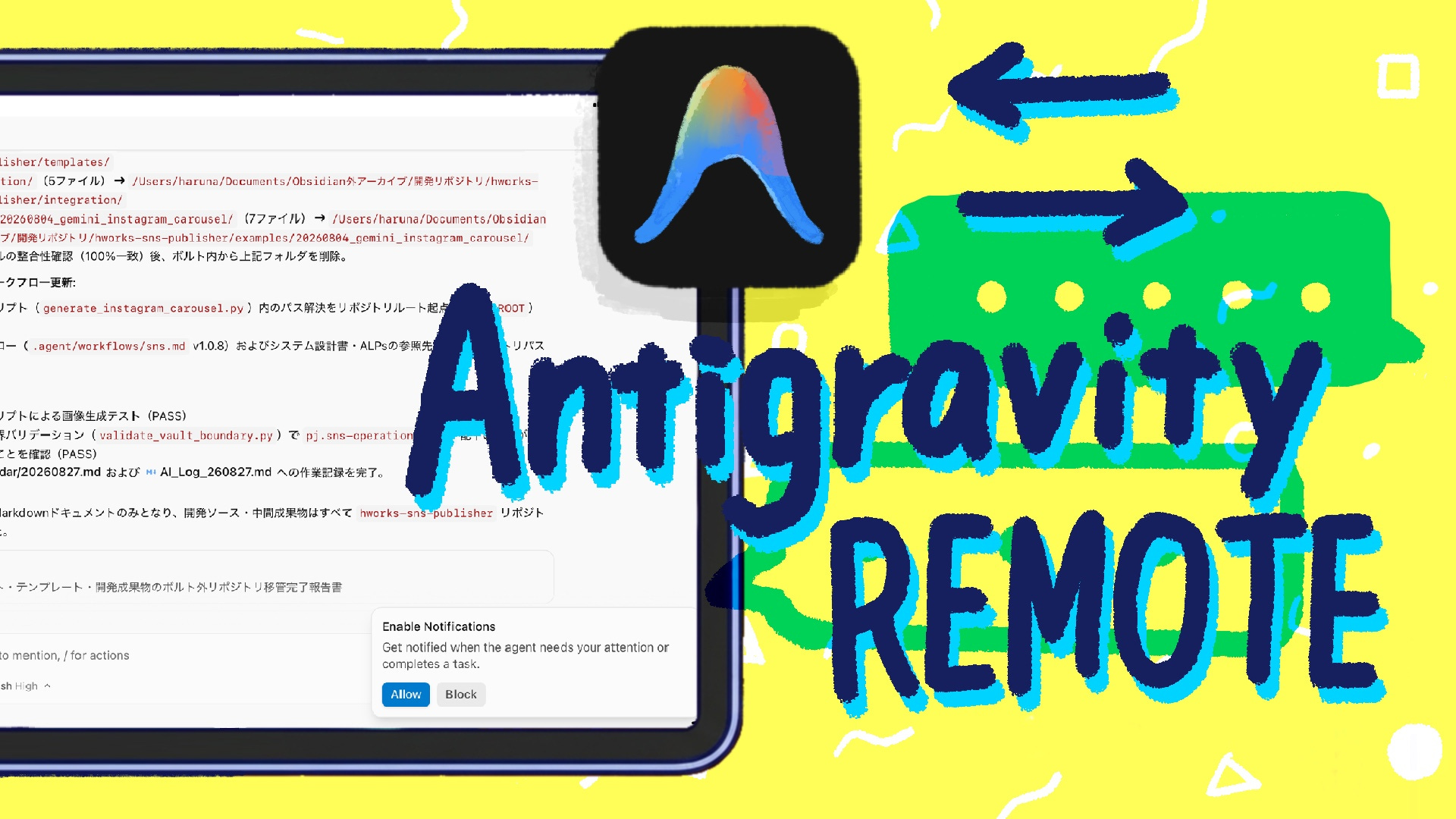
    204:iPadからAntigravityを動かすリモート機能

    👋こんにちは、はるなです。 今日は『iPadからAntigravityを動かすリモート機能』について紹介します。 最近は、ChatGPTのCodexを使ってMac上の作業をiPhoneやiPadから進めることが増えました。食後のリビングや外出先から指示を出し、AIがパソコン側で作業し、終わったら手元の画面で確認するといった使い方です。 最近、GoogleのAIエージェント環境Antigravityにもリモート機能が加わりました。Antigravityのリモート操作は、専用アプリを使わず、ブラウザから接続して、パソコンで動いているAntigravityへ指示を出す仕組みです。 病院の待ち時間にiPadから作業を進め、午前中の仕事を終えられました。パソコンを持ち歩かなくても、iPadから指示を出せば、パソコン上でAIが作業してくれます。これまでの「iPadだけでは難しい仕事」もできるようになっちゃいました。 おすすめの記事 * 🉐 現在お得に買えるiPad・iPadアクセサリーまとめ * 🎥 8月iPadセミナー「Obsidianビジュアルカード活用術」アーカイブ配信 * 🎥 7月iPadセミナー「フリーボードで9マス思考整理術」 * 📔 デジタルプランナー発売中 🎧 iPad Workers Podcastは毎週、木曜日配信予定のポッドキャスト番組です。 リクエスト・感想などは #iPadWorkers のハッシュタグを付けて投稿してください。 📱 Antigravityのリモート機能をiPadから使う Antigravityのリモート機能を使うには、まずパソコン側のAntigravityでリモート操作を許可します。(⚙️Setting>Application>Enable Remote Controlをオン)すると、アクセス先のURLが表示されるので、iPhoneやiPadのSafariからそのページを開きます。 同じGoogleアカウントでログインしていると、WebページにAntigravityのスレッドが表示されます。ここから直接リモート操作が可能です。 表示されたページは、Safariの共有メニューからホーム画面に追加しておくと便利です。 Webアプリとして開くをオンにしておくとアプリのように使うことができます。 ホーム画面にAntigravityのアイコンが置かれ、次回からWebページを開かなくても、起動できます。URLは毎回変わるものではないので、最初にホーム画面へ置いてしまえば、アプリに近い感覚で起動できます。 複数台のパソコンに入っているAntigravityへ接続することもできます。私の場合はM1 Mac miniとM4 Mac miniの2台を使っていますが、そのどちらかを選んで、iPadやiPhoneから作業を依頼します。 手元の端末で見えているのは操作状況や返ってきた結果ですが、実際にファイルを扱ったり、ブラウザを操作したりしているのはMac側です。 iPadで指示したことをMacで進めている様子です。 ネットワーク経由なので、接続がやや不安定になることもたまにありますが、その場合は、接続先を切り替えたり、Safariをバックグラウンドから終了してページを開き直したりすると、続きが表示されます。 🏥 病院の待ち時間に仕事が終わった 実際に、リモート機能を使って病院の待ち時間にニュースレターの執筆から、SNSの自動投稿までできました。iPadからAntigravityへ指示を出し、ニュースレターの下書き、リサーチ、画像生成の確認、ブラウザを使った作業などを、パソコンの前に座らずに進められました。 もちろん、実際は家にあるMac miniが動き続けていて、私はiPadからその作業の進み具合を確認しているだけです。それでも今までは確認のためにパソコンの前にいなければならなかったものが、どこからでも確認できるようになったので非常に便利です。 私の場合、記事を書くとき、まずiPhoneやiPadから「こういう内容を書きたい」と伝えます。AIが過去の資料やルールを調べ、足りない情報があれば質問してもらい、必要な部分だけ音声で答えて書いてもうようなワークフローなのでMac mini+外付けマイクよりもiPhoneやiPadの方が相性がいいという点も大きいと思います。 音声入力や手書きで考えを出し、AIに整理してもらい、Mac上に保存しておいてもらうといった流れがとてもスムーズに行えます。 💻 パソコンに残っている役割 じゃあ一体パソコンの役割とは何なのか?あくまで私の行う仕事の使い方の中での役割は以下のように考えています。 私がパソコンを使いたいと思うのは、AIが作成した文章や資料を見比べながら、自分で細かく直したいときです。iPhoneやiPad miniでは、フリック入力か音声入力が中心になるので、入力そのものはできますが、文章の一部を入れ替えたり、何度も読み返しながら整えたりする作業では、物理キーボードの方が効率よく進みます。M4 iPad ProならMagic Keyboardを付けているのでパソコンと同じような感覚で使えますが、基本的にiPad Proは仕事場に置きっぱなしで、持ち歩きません。 広い画面やキーボードが必要な場面以外では、パソコンを選ぶ理由がかなり減りました。ノートパソコンを持ち歩く代わりに、家にMac miniを置いておき、必要なときだけiPadから接続できるようになった今の環境は、私にとっては、かなり理想的です。 🧭 iPadをうまく使いながら成果物を作れるワークフローを確立する 以前なら、iPadには明確に不得意な作業がありました。Excelの関数やマクロを使う作業、ローカルファイルを扱う作業、プログラムを実行する作業などです。 今は、AIを経由することで、Excelの関数やマクロを自分で書く代わりに、AIへ目的を伝えてデータをまとめてもらうこと、ファイルの移動や、やりたいことを伝えて実行してもらことが可能です。iPadで直接作業はできなくても、作業の指示をiPadから出して成果物をiPadで確認することができるようになったんです。 将来的に、クラウド上に今のMacと同じような処理環境が用意されれば、物理的なパソコンがなくても同じ仕事ができるようにもなると思います。 私の場合は、家に置いたMac miniを作業環境として使うことで、持ち歩く機器を減らせました。必要な作業は、iPhone、iPad mini、13インチのiPad Proを使い分けています。家の中でもPCの前に座っている時間がかなり減ったと思います。 Antigravityのリモート機能を使うと、パソコン側のAntigravityへiPhoneやiPadから接続し、外出先から仕事を進められます。 大事なのは、iPadやiPhoneをうまく組み合わせながら、成果物を作れるワークフローを確立することです。AIへ意図を伝え、進捗や成果物を確認する作業はiPadで行い、処理やローカルデータの操作は家のMacに任せるといった分担で、パソコンを持ち歩かずにできる仕事が増えていきます。 「パソコンかiPadか」という二択よりも、どこを入口にして、どの環境で実行するか。いまは、その組み合わせを自分の仕事に合わせて設計する時期なのかもしれません。 ということで今日は『iPadからAntigravityを動かすリモート機能』というお話でした。 This is a public episode. If you'd like to discuss this with other subscribers or get access to bonus episodes, visit ipadworkers.substack.com/subscribe
  • #203
    August 20 · 24 min

    203:Obsidianで手書きメモを活用するプラグイン「Visual Card」を作った

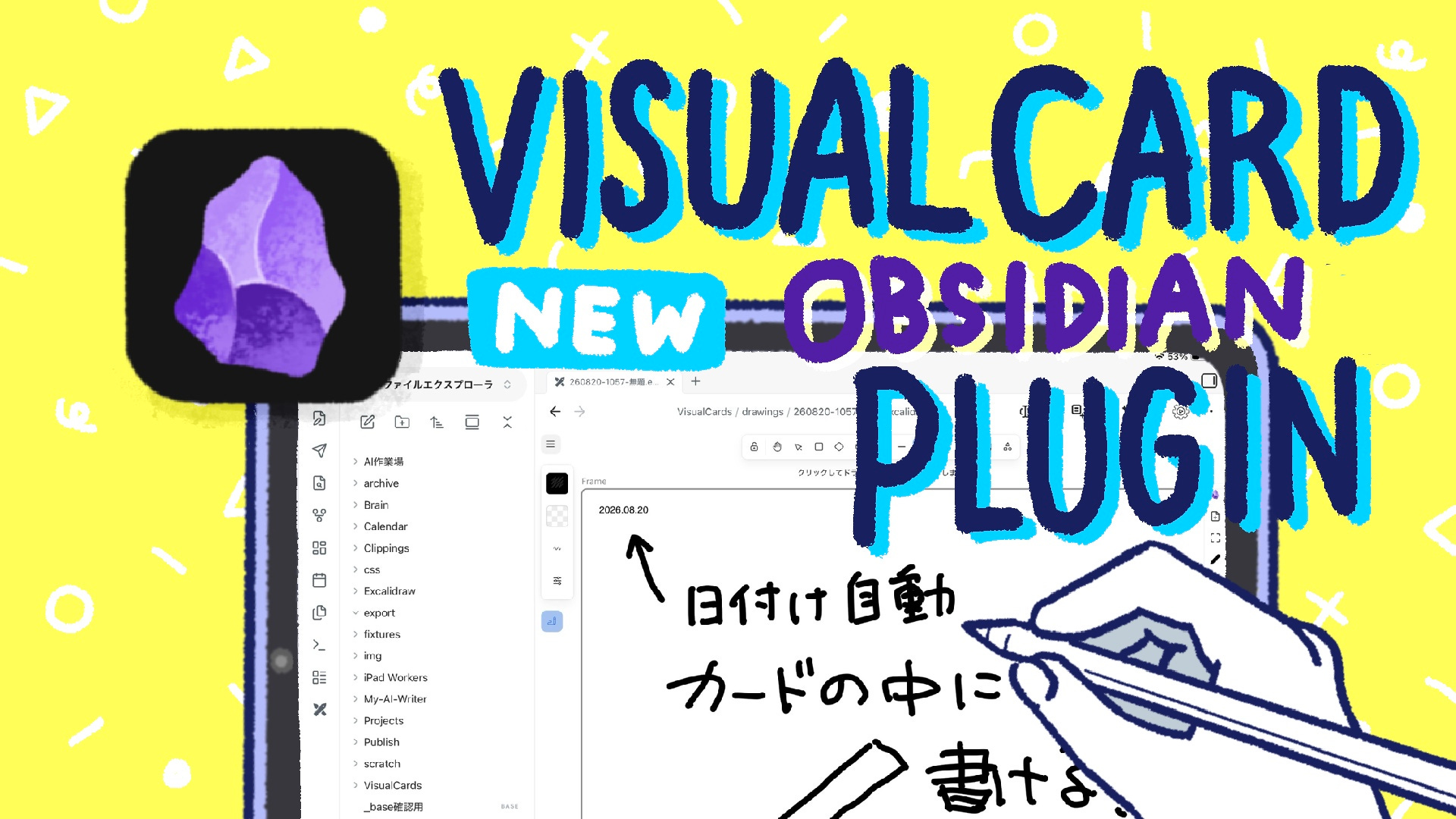
    👋こんにちは、はるなです。 今日は『9FSでObsidianプラグインを作った話』を紹介します。 Obsidianを使い始めて6年ほど経ちます。生成AIとの相性抜群なこともあって、毎日の思考整理になくてはならない存在になっているObsidianですが、たったひとつだけ長年抱えていた不満がありました。それが「iPadでのApple Pencilによる手書きメモ」との連携です。 手書きで書いた図やメモは、そのまま画像として貼るだけでは再編集ができず、参考資料として保存止まりでした。 既存の描画系プラグインも試してみたものの、iPadでの操作性や筆記感に満足しきれなかったのです。 そこで「足りないなら、自分で作ってみよう」と思い立ち、7月のセミナーでも紹介した思考フレームワーク「9FS(9-Field Structure)」を使って要件定義を行い、Obsidianのオリジナルプラグイン「Visual Card」を開発しました。 ✏️ Obsidianの「手書きメモ」に対する不満 ここ1〜2年は生成AIとの組み合わせによって、テキストによる知識整理やナレッジベース構築の速度が飛躍的に向上しました。 たったひとつだけ不満があるとすれば、「手書きメモ」の扱い方です。 これまでは、紙やiPadのノートアプリで書いたスケッチを写真に撮ったり画像化してObsidianに貼り付けたり、その画像を生成AIに読み込ませてテキスト化してもらう運用をしていました。しかし、画像にしてしまうと後から線の書き換えや要素の並び替えといった再編集ができません。 Obsidian上でビジュアルを扱うプラグインとして定番のExcalidrawも活用を検討しましたが、自分の思ったように使うことができませんでした。 「それなら、自分が求めているObsidian上で手書きとテキストがいい感じにつながるツールを、AIと一緒に作ってしまえばいいのではないか」と考えたのが、今回のプロトタイプ開発の始まりです。 今回の開発でも、9-Field Structureで思考の枠組みを先に整えたことが、大きな助けになりました。 🧭 9FS(9-Field Structure)でAIに「判断基準」を渡す 生成AI(ChatGPTやClaude)にプロンプトを渡して何かを作ってもらう際、単に「こんな機能がほしい」という箇条書きの仕様だけを渡すと、AIが良かれと思って仕様を勝手に補完し、自分が本当に作りたかったものとは違うアウトプットになってしまうことがあります。 そこで活用したのが、3×3の9マスで目的や判断基準を整理する9FSの思考フレームワークでした。 9FSのマス目を埋めていく過程で、「絶対に譲れない核となる価値(CORE)」「前提となる課題(BEFORE)」「目指したい状態(AFTER)」といった判断基準が自分の中でクリアになります。また、9マスを埋めようとするときにどうしても空いてしまうマスが見つかることで、「自分自身がまだどんな視点を見落としているのか」という思考の抜け漏れに気づくことができます。 🎥 手書き9マスをスクショで渡すだけ!生成AIと「判断基準」を共有するiPad思考整理術 この9FSで整理した明確な判断基準をそのまま生成AIへ渡すことで、AIとの開発における対話が格段にスムーズになりました。AIがどっちを優先したらいいのかな?と迷った場合に、私が最初に渡した判断基準をもとに進めてくれるため、私の求めていたものがそのまま作成できました。 🗂️ 「Visual Card」の裏表構造 そうして生まれたのが、Obsidian用プラグイン「Visual Card」です。 Visual Cardのコンセプトは、1枚のカードの中に「手書き面」と「テキスト面」の両方を持たせること。表側の手書き面にはApple Pencilで描いた図や思考のスケッチを置いたままにし、裏側のテキスト面にはそのカードの要約や関連ノートへのリンクを記述して、裏表をくるっとひっくり返せるような構造を目指しています。 既存のアプリやプラグインを無理して使い続けるのではなく、自分の欲しい機能に絞ったプロトタイプを自作できるのは、生成AI時代ならではの大きなメリットです。 特にObsidianは既存のプラットフォームやプラグインシステムについての公式情報が豊富にあるため、生成AIに作らせる場合も安定して作業が進みます。 現在は、手書きデータとテキストノートの2ファイルを連携させる方式でフリップノート構造を実装、キャンバス機能との連携など、実際の使用感を確認しながらアップデートを重ねています。 🔧 Visual Cardプラグインを導入する方法 Visual Cardは、現在BRAT(Beta Reviewers Auto-update Tool)を使って導入できます。BRATは、GitHubで配布されている開発中のObsidianプラグインを、Obsidianから直接インストールして更新するためのプラグインです。 BRATをインストールする * Obsidianの「設定」>「コミュニティプラグイン」を開きます。 * 「閲覧」から BRAT または Obsidian42 - BRAT を検索し、インストールして有効化します。 * BRATの設定を開き、Betaプラグインを追加から、次のVisual Cardの配布URLを入力して、「プラグインを追加」を選びます。 https://github.com/haruna1221/obsidian-visual-card * ダウンロードが終わったら、コミュニティプラグインの一覧で Visual Card を有効化します。 Obsidianの「設定」>「コミュニティプラグイン」>「閲覧」をタップ BRAT で検索 BRATをインストールして有効化する Visual Cardプラグインを追加する BRATの設定画面から「+Betaプラグインを追加」 Visual CardのURLを入力して、「プラグインを追加」をタップ https://github.com/haruna1221/obsidian-visual-card コミュニティプラグインでVisual Cardをオンにする プラグインがオンになると、コミュニティプラグイン項目にVisual Cardが表示され、サイドバーにもアイコンが追加されます Visual Cardを使い始める Visual Cardの手書き面を使うには、先にコミュニティプラグインの Excalidraw もインストールして有効化しておきます。(Excalidrawプラグインも、BRAT追加と同じ手順でインストールする) そのうえで、コマンドパレットから Visual Card: 新しいVisual Cardを作成 を実行すると、新しいカードを作成できます。 タイトルは後からでも変更できるので、空欄のまま作成でもOKです。 日付が左上に入った状態からスタートします。 このままカードノートとして単体で保存しておくこともできますが、ObsidianのCanvas機能を使ってカードを並べる使い方がおすすめです。右上のボタンからテキスト面か手書き面をCanvasに追加できます。 追加先のCanvasは、あらかじめ作成しておく必要があります。(このあたりも今後、もう少し改善していきたいと思っています) カードを追加したcanvasを開くと、こんな感じでカード同士を自由に並べたり、線で繋いだりできるようになります。 カードの手書き面にはApple Pencilで図やメモを書き、テキスト面には要約や関連ノートへのリンクを置きます。作成したカードは通常のノートと同じようにリンクでき、Canvasに配置してカード同士の関係を眺めることもできます。 Visual Cardの詳しい操作方法などは、土曜日のiPadセミナーで説明します。興味のある方は、事前にプラグインのインストール、自分の環境で動かせるところまで進めておいていただけるとスムーズです。 8月22日開催!8月iPadセミナー「Obsidianビジュアルカード活用術!9FSでつくる読書メモの作り方」 📱 最終ゴールは「iPad専用アプリ」の開発? 実は、このObsidianプラグイン開発自体が最終ゴールというわけではありません。私にとってObsidianプラグインは、「手書きとテキストを融合させたカード型ツールで、本当に必要な機能と使い心地は何か」を一番早く確かめるための「実験」です。 いわゆるMVP(Minimum Viable Product:実用最小限の製品)と呼ばれる考え方です。最小限の機能でまず形にし、実際に使いながら、本当に必要な機能や使い心地を確かめていきます。最小コストで試行錯誤を重ねてから本格的な開発へ進むことで、無駄な投資や方向性のズレを抑えられます。 最終的に目指しているゴールは、Apple純正の描画フレームワーク「PencilKit」を活用し、iPhoneやMacとも同期できるSwiftベースの「iPad専用アプリ(Visual Card)」を自作することです。あのAppleのメモアプリとかマークアップで使える鉛筆ツールの書き心地がすごく好きなので。 ただ、これを最初から取り入れようとすると、アプリ開発にコストも時間もかかり、途中で挫折してしまうリスクが高まります。そこで、まずはObsidianのプラグインという形で試してみてはどうか、というのがAIからの提案でした。 これも私が最初に渡した、9FSの判断基準に「Obsidianのプラグインを作る」や「手書きのカードアプリ開発」みたいなものではなく、「手書きで考えたものをテキスト化し、思考を育てること」がメインになっていたからです。 コア部分さえしっかり伝えることができていれば、AIと一緒に作業をしていてもあまり迷走することがありません。この方法を使えば、自分が普段使っている道具にちょっとした不満を感じた時、そのまま諦めたり無理に使ったりするのではなく、手軽な実験場でプロトタイプを作りながら試行錯誤することも簡単です。 生成AIという強力な相棒がいる今、そうした「自分だけの理想の道具をつくるプロセス」そのものも、とても楽しい体験になっています。 💡 あわせて読みたいObsidian活用記事 * 📱 Obsidianモバイルの共有シートでデイリーノートを育てる * 🎬 8月セミナー「Obsidianビジュアルカード活用術」アーカイブ動画と配布データ * 🧭 9-Field-Structureを使ってフリーボードで考えを整理する方法 ということで今日は『Visual Cardという、Obsidianプラグインを作った話』というお話でした。 This is a public episode. If you'd like to discuss this with other subscribers or get access to bonus episodes, visit ipadworkers.substack.com/subscribe
  • #202
    July 11 · 20 min

    202:NotebookLMにアプリ図鑑のepubを追加したら、おもしろくなった

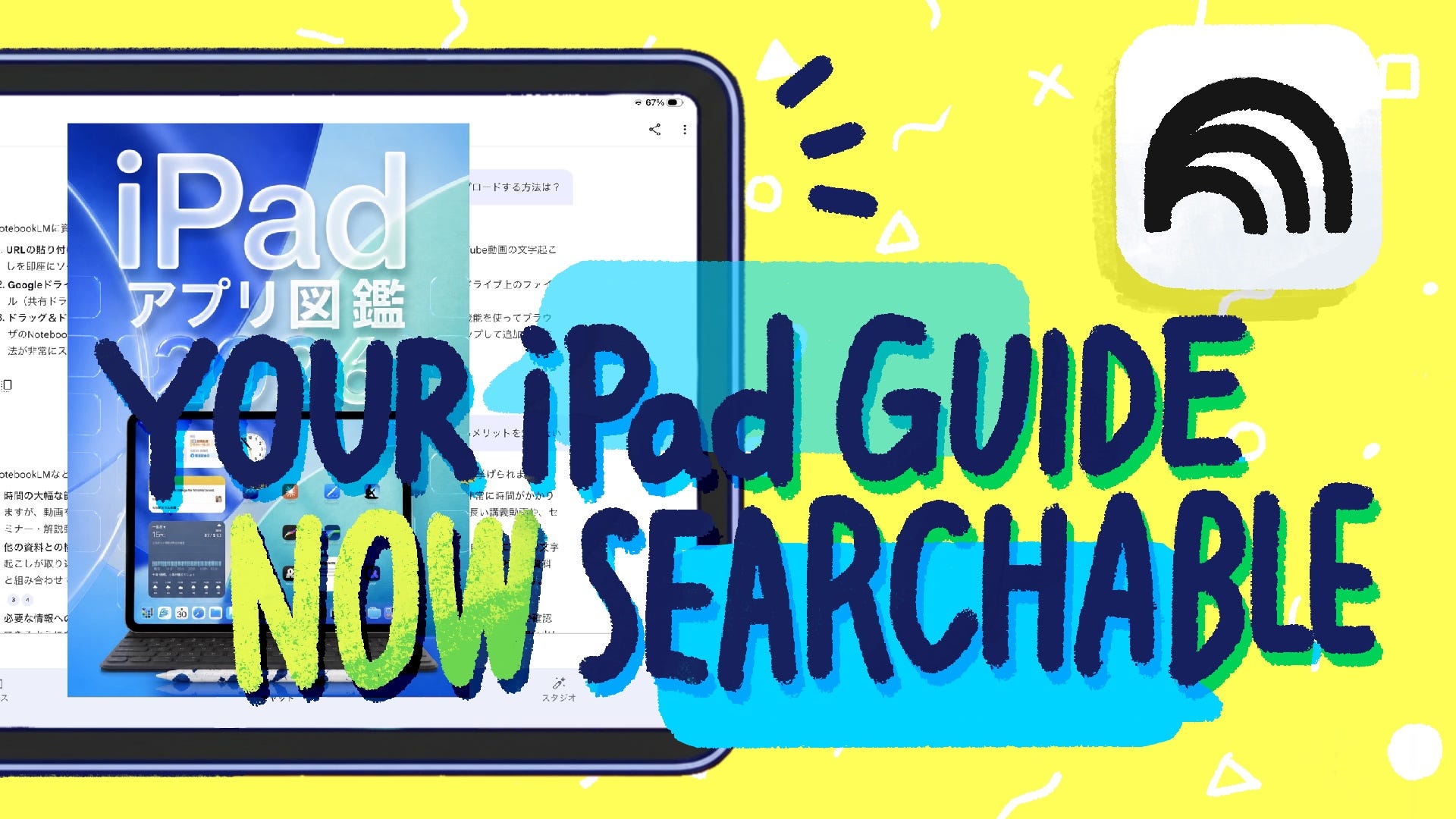
    👋こんにちは、はるなです。 今日は『NotebookLMにアプリ図鑑のepubを追加したら、おもしろくなった』という話をします。 『iPadアプリ図鑑2026』のepubデータを、7月中限定で先行販売しています。 * iPadアプリ図鑑2026 * 🛒購入ページ: Stripe 今回このepubを自分でNotebookLMに入れてみたら、思っていた以上によかったです。ただ「電子書籍として読める」だけではなく、本を、自分向けの質問できる資料として使える感じになりました。 もともとNotebookLMは、説明書代わりに使う方法 がかなり便利だと感じていました。今回は、それが本に対してもちゃんと機能しました。 🎧 iPad Workers Podcastは毎週、木曜日配信予定のポッドキャスト番組です。リクエスト・感想などは #iPadWorkers のハッシュタグを付けて投稿してください。 📚 アプリ図鑑は「順番に読む本」より「必要なところを探す本」 iPadアプリ図鑑は、元々の構想として「図鑑」をイメージした本です。昨年の2025年版から紹介しているアプリ数も増えて、かなり分厚い本になっています。こういう本は、最初から最後まで順番に読むというより、今の自分に必要なところだけを見る使い方のほうが多いです。 たとえば、手書きメモに向いているアプリだけ知りたい時もあるし、AI活用系の章だけ見たい時もあります。仕事効率化の中でも検索や整理に強いアプリを知りたいこともあれば、自分がすでに使っているアプリと次に組み合わせる候補を探したいこともあります。 そのため、アプリのジャンルごと章を分けて、目次から素早く気になるアプリにジャンプできるように作成しています。ただ、年々アプリ数もページ数もどんどん増えて見開き6.5ページ分(13ページ)にまでなってしまいました。目次から探すという行為だけでも結構量が多いんです。電子書籍なので検索機能は使えます。ただし、それはアプリ名や具体的な機能名が正確なときにだけ機能するものです。「どんな言葉で探せばいいか」が先に分かっていないと、結局たどり着けないこともあります。 そこでふと思いついたのが、「これをそのままNotebookLMに入れたらどうなるんだろう?」ということでした。 NotebookLMはepubもソースとして扱えるので、読み込ませることができます。 🛒iPadアプリ図鑑2026のepubファイル購入はこちら 🤖 NotebookLMにepubを入れると「質問できる図鑑」になる 詳しくは→https://ipadworkers.substack.com/p/iwpodcast-202 This is a public episode. If you'd like to discuss this with other subscribers or get access to bonus episodes, visit ipadworkers.substack.com/subscribe

  • #201
    June 10 · 29 min

    201:iPadOS 27は何が変わる?WWDC26から見えたこと

    🌱こんにちは、はるなです。 今日は、WWDC26の主な発表を振り返りながら、『iPadOS 27で何が期待できそうか』をまとめてみます。 WWDCは毎年6月に開催される開発者向けカンファレンスで、その年の新しいOSや機能の方向性が発表されます。デベロッパーカンファレンスなので、本来は開発者向けのイベントだったのですが、いつからか一般ユーザーも視聴するようなメジャーイベントになりました。 発表の場ではどうしても派手な新機能や見た目の変化に目が向きますが、実際にiPadを使う立場から見ると、いちばん気になるのは「何ができるようになるか」よりも、どういう使い方に変わっていくのかです。 WWDC26の主な発表内容 WWDC26全体を見ると、今年は新機能追加というより、AI・Siriの進化とOS基盤の安定がメインでした。 WWDC26イベントの大きなテーマは、3つです。 * 「Platform improvements」 * 「Trust and safety」 * 「Apple Intelligence and Siri」 「Platform improvements」 1つ目の「Platform improvements」は、Appleの各プラットフォームにおけるデザインの洗練、レスポンスの向上、および利便性を高める新機能が紹介されました。 iPhoneとiPadのアプリ起動が最大30%速くなる、AirDropの転送が80%速くなるなど、安定感を底上げするための改善がメインです。古いデバイスも含めて恩恵を受けやすい部分です。 デザインとUIの改善 * Liquid Glassの進化: 透過度調整スライダーの導入と、視認性・深度の向上 * 一貫したUI: macOSでのツールバー統一、サイドバー拡張、アイコン鮮明化による操作感向上 パフォーマンスの最適化 * 高速化: アプリ起動最大30%、写真読み込み最大70%、AirDrop転送最大80%の高速化 * CPUスケジューラの強化: パフォーマンス効率向上、iPhone 11等の旧デバイスでも最適化 * 検索機能の再構築: SpotlightやMailの検索がより正確・高速に 利便性を高める新機能 * ネットワーク遷移: Wi-Fiとセルラー間のシームレスな切り替え * 共有機能: iCloud共有アルバムへの他OSユーザー参加、フル解像度共有に対応 * ヘルスケア: 周期に更年期サポートを追加 * Apple Vision Pro: パノラマ写真の没入体験機能、MapsのFlyover機能強化 「Trust and safety」 2つ目の「Trust and safety」は、AIやOSを安心して使うための前提になる話でした。安全で信頼できるデジタル体験を子供たちに提供するための取り組み、ペアレンタルコントロールの強化拡大などです。 主な改善点と新機能 * セットアップアシスタントの導入: 保護者が許可するアプリを段階的に選択・制限し、健全なデジタル習慣を構築 * Ask to Browse: ウェブサイトアクセスにも保護者承認を要求し、全デバイスでシームレスに機能 * コミュニケーションの安全性強化: ヌード画像に加え、暴力・グロテスクな表現を共有前に検知して介入 * スクリーンタイムの再設計と時間制限: 年齢別の推奨利用時間設定や、学校など特定時間帯のアプリ制限を強化 Appleはこれらの機能を通じて、専門家の研究に基づく健康的なデジタル習慣の形成と、保護者による安全管理の向上を目指しています。 「Apple Intelligence and Siri」 3つ目の「Apple Intelligence and Siri」は、新しくなったSiriが各プラットフォームに登場するという話です。「Apple Intelligence」と、それによって大幅に強化された新しい「Siri AI」が発表されました。 Apple Intelligenceの基盤とアーキテクチャ * Foundation Models: Geminiの技術を活用した独自基盤モデル。オンデバイス処理とPrivate Cloud Computeを組み合わせて実行 * システム統合: 個人コンテキストやアプリ内行動、画面上の情報を安全に連携 * プライバシー: データ保存・共有を行わない設計でプライバシーを最優先 Siri AIの進化 * 会話能力の向上: 文脈を理解した自然な対話と、専用の「Siriアプリ」での履歴参照 * 視覚的インテリジェンス: カメラや画面の内容を理解し、その場で検索やタスク実行が可能に * 執筆と編集: システム全体でテキスト生成、校正、トーン調整をサポート アプリと機能の統合 * Safari: 閲覧内容に基づくタブ自動整理と、自然言語でのウェブ要約・監視機能「Notify Me」 * メール・メッセージ・カレンダー: 文脈を理解し、返信案提示や予定調整、情報抽出をプロアクティブに実行 * ショートカットの自動化: 自然言語の指示だけで複雑な手順を自動組み立て * Image Playgroundと写真編集: 生成AIによる高品質画像作成と、写真アプリの「空間リフレーミング」機能 開発者向け情報 * App Intents: 既存アプリをApple Intelligenceに統合し、Siriから直接機能呼び出し * Core AI Framework: 独自モデルをAppleシリコン上でローカル実行するための新フレームワーク WWDC26の発表内容をまとめると、「OSとしての土台の底上げ」「安心して使えるAIの拡大」「Siriによる操作体験の刷新」の3つが大きな柱と言えます。 これらのアップデートが、次期「iPadOS 27」で私たちの日常やiPadの使い方をどう変えていってくれるのかが楽しみです。 iPadOS 27で期待できること iPadOS 27でまず期待したいのは、Spotlightの使い道がもっと広がることです。 Spotlightの活用の幅が広がる いまでもSpotlightは、アプリを探したり、ファイル名を入力して見つけたり、ちょっとした検索起点として便利です。ホーム画面のアプリを全く整理整頓しないので、個人的にめちゃくちゃ使ってます。アプリ起動のほとんどがSpotlightからです。 ここがさらにパワーアップするとしたら、ただの検索窓ではなく、行動の起点にできるのでiPadの使い方が変わると思います。 たとえば、目的のファイルをその場ですぐ探せたり、条件に合う資料や画像を絞り込めたり、検索結果からそのまま何かの操作を実行できたりすると、アプリの起動が省けるのでかなり楽です。 Siri AIアプリ もうひとつが、Siri AIがアプリになることです。 Siri AIがアプリとして開けることで、会話履歴なども残ります。Slide OverやSplit Viewとも相性が良くなります。 ファイルを探してもらったり、ある条件のものを一覧にしてもらったり、何かのファイル操作を実行してもらったり、ちょっとした調べ物を任せたりと、自分の代わりに動いてくれるアシスタント感が強くなります。 📱iPadからPCのAIを操る!ChatGPTアプリのCodex連携 ネットワーク経由でPCのAIエージェントを動かさなくてもiPad単体でできるならそれに越したことはないです。でも結構制約がありそうなので、自由自在に…とはいかないと思ってます。わかってます。 地味めなアップデートほど、じわじわきく 私は、奇数バージョンのOSはどちらかというとマイナーアップデートの印象を持っています。派手な刷新というより、前回アップデート時の大きな変化の調整や、使い勝手を少しずつ改善したりする役割のほうが強い印象があります。今回のiPadOS 27も、今のところはその感覚に近いです。 とはいえ、マイナーアップデートだから価値がないわけではありません。むしろこういう地味めなアップデートの方が日常でじわじわ効いてきて、使用感は良くなることが多いです。 その一方で、AI機能は最新モデル寄りの対応になるはずなので、ここは今後もはっきり分かれていきそうです。 ということで今日は『WWDC26まとめ:iPadOS 27で期待できること』というお話でした。 This is a public episode. If you'd like to discuss this with other subscribers or get access to bonus episodes, visit ipadworkers.substack.com/subscribe
  • #200
    June 5 · 17 min

    200:スマホやiPadからPCのAIを操る!ChatGPTアプリのCodex連携

    👋 こんにちは、はるなです。 今日のテーマは『ChatGPTアプリのCodex連携』です。 最近、iPhoneやiPadのChatGPTアプリから、デスクトップ上で動くAIエージェント「Codex」を直接操作できるようになりました。PC上で動かしている作業をモバイル側から確認して、必要なら承認を返したり、追加で指示を書き足したりできます。 以前、iPadからMac上のAIツールを触る方法として、Astropad Workbenchを試したことがありました。あれはあれで面白かったのですが、どうしても「Macの画面をiPadに映して操作する」発想からは抜けきれませんでした。 今回のCodex連携は、画面を遠隔で動かすのではなく、PC側でいま動いているスレッドや作業履歴が見えるようになります。変更された内容も確認できるし、「この操作を続けていいですか?」という承認待ちもそのままモバイルで処理できます。 おすすめの記事 * 🎥 NotebookLM×Goodnotesでつくる!AI時代の新しいプレゼン資料作成術 * 🎥 ChatGPT×Goodnotesでつくる!新しい読書メモ術 * 📔ママスマプランナー【4月始まり】発売中 * 🎥 iPadで始める手書き×Obsidianセミナー * 🎥 【Goodnotes×プランナー】マンスリーページを使ったログ管理術 🎧 iPad Workers Podcastは毎週、木曜日配信予定のポッドキャスト番組です。リクエスト・感想などは #iPadWorkers のハッシュタグを付けて投稿してください。 📱 ChatGPTアプリからデスクトップのCodexが操作可能に 今回のアップデートは、デスクトップPC上で実行されているCodexの作業状況を、モバイルアプリからリアルタイムに監視し、対話しながら作業を進められるのが特徴です。 最初にアプリとPCの連携を行います。その後は、ChatGPTアプリのサイドバーにある「Codex」からデスクトップのCodexで動かしているスレッドを表示・操作ができるようになります。 具体的には、出先やカフェからでも以下のような操作が可能です。 * 実行タスク(スレッド)の監視: PCで動いている複数の作業スレッドを一覧で確認 * 出力結果のレビュー: AIが書いたコードや処理結果をスマホ画面でチェック * コマンドの承認: セキュリティ上、実行前に人間の承認が必要なアクションをモバイルから承認 * モデルの変更や新規指示: 使用するモデルを切り替えたり、新しい仕事をその場でチャットから指示 PCの前にいなくても、複雑なファイル処理ができるようになりました。 🛋️ モバイル連携で変わる働き方 今回のモバイル連携によって、「AIエージェント」を、手元のiPadやiPhoneからコントロールできるようになりました。 たとえば、仕事部屋のMac miniでCodexを動かしておいて、自分は別の部屋へ移動する。ミシンを触っていてもいいし、家事をしていてもいい。途中で「ここは書き換えていい?」「このコマンドを実行していい?」と止まっていたら、iPadやiPhoneを開いて承認する。PCの前にいちいち戻らなくてすみます。 しかも、iPadやiPhoneの音声入力と相性がいいのも大きいです。私の使っているMac miniにはマイクが内蔵されていないので、気軽に音声入力しづらいです。でもiPadやiPhoneなら、標準の音声入力がすぐ使える。思いついた指示を手元でそのまましゃべって指示が送れるのは、思っていた以上に快適でした。 iPadだけを持って身軽にカフェやコワーキングスペースに行き、処理はすべて自宅のPCで動くAIに任せる、といった身軽なワークフローが現実になります。 ⚖️ Codex、Antigravity、Claude Codeの使い分け 最近はAIエージェント系のツールが増えてきて、どれも似ているようで少しずつタイプが違います。使うモデルによっても多少変わってきますが、マルチなCodex、単純作業なら運用コストを抑えられるAntigravity、めっちゃ正確な作業が欲しい時はClaude Codeみたいな感じです。 ちょっと前までは、Antigravityがメインだったんですが、最近はCodexをメインで使っています。新しいことを試したり、修正方針を考えながら進めたりする場面はCodex、すでにワークフローができあがっていて、順番に処理するだけの仕事はAntigravityといった感じで使い分けています。 基本的には2つとも常駐で、交互に使っているようなイメージです。Claude Codeは自由度も高くて、正確さも魅力ですが、そのぶん運用コストがかさむイメージです。(Claudeに関しては、ごりゅごさんのみ課金で、私は無料プランのままだからClaude Codeは使えていません。) 今回、Codexは、ChatGPTアプリの中にそのまま入っているので、余計なアプリを増やさずに、いつもの流れの延長で使えたのもよかった点です。Claudeにも任意のデバイスからローカルセッションを続行するRemote Controlがあるので、ClaudeアプリからPC上で実行されている Claude Codeセッションに接続できます。 ツールの選び方は、賢さや速さだけではなく、モバイル環境からも操作できるかどうかも、これからは重要な比較ポイントになりそうです。 ⚔️ 自律型AIエージェントとiPad 最近のAI業界は、単にテキストでやり取りする「チャットベース」から、AIが自律的にツールやコードを動かす「エージェントベース」へとシフトしています。 そして次は、それを「どうやってモバイルと連携し、コントロールするか」という動きが強まっています。この「自律型AIとモバイルの連携」は、今後のあらゆるAIツールの標準になっていくはずです。 もちろん、すべての作業をiPadやiPhoneなどのモバイル環境だけで完結できるわけではありません。広い画面が必要な仕事もあるし、細かく見ながら触りたい作業もあります。でも、裏で動く処理をPCに任せて、人間はモバイルで意図を伝えたり承認したりするだけなら、インターフェースとしてのモバイル端末の重要度はかなり上がります。 単純にiPhoneなどのスマートフォンに比べて、iPadは画面が大きいぶん、作業内容や成果物をチェックしやすいです。また、ノートPCに比べれば軽くてコンパクトに持ち運べる点でも強みがあります。 AIエージェントが広がるほど、私たちがやるべきことは全部を手で動かすことではなくなっていくはずです。むしろ、どこまで任せるか、どこで止めるか、何を確認するかを決める力のほうが大事になります。 今回のCodex連携を使っていて、少し大げさに言えば「またiPad中心のワークフローに戻るかもしれないな」と感じました。特に、移動の多い人なんかにはめっちゃ便利だと思います。 ということで今日は「スマホからPCのAIを操る!ChatGPTアプリのCodex連携」というお話でした。 This is a public episode. If you'd like to discuss this with other subscribers or get access to bonus episodes, visit ipadworkers.substack.com/subscribe
  • #199
    May 21 · 17 min

    199:NotebookLMを説明書にしたら、「そのメニュー存在しない問題」が解決した

    👋こんにちは、はるなです。 今日のテーマは『NotebookLMを「説明書」として使ってみたら、思っていた以上に便利だった』という話です。 きっかけは、趣味でやっている洋服づくりでした。型紙をデータ化するソフト「Valentina」を触ることになって、まずはソフトのインストールや初期設定をChatGPTに頼ってみたんです。ソフトの導入まではかなり助かったのですが、そのあと実際に使い始めると、UI名やメニュー名を適当に答えてくるため、全然頼りになりません。 結局は手当たり次第メニューを開いて試すという、泥臭い作業を繰り返していくことになりました。 その様子は以前、「何からやればいい?」をAIで突破する で詳しく紹介しています。ざっくりとした方針相談や、Web上から情報をリサーチしてくる段階なら、万能タイプのChatGPTで十分です。今回のようなソフトの操作方法など、ある程度正確さを重視したい場合は、万能タイプのChatGPTには不向きです。 そこで試したのが、NotebookLMでした。 今回は、私自身が実際に試してみた「自分専用の説明書」の作り方と、具体的な活用法をお届けします。 おすすめの記事 * 🎥 NotebookLM×Goodnotesでつくる!AI時代の新しいプレゼン資料作成術 * 🎥 ChatGPT×Goodnotesでつくる!新しい読書メモ術 * 📔ママスマプランナー【4月始まり】発売中 * 🎥 iPadで始める手書き×Obsidianセミナー * 🎥 【Goodnotes×プランナー】マンスリーページを使ったログ管理術 🎧 iPad Workers Podcastは毎週、木曜日配信予定のポッドキャスト番組です。リクエスト・感想などは #iPadWorkers のハッシュタグを付けて投稿してください。 ⚙️ AIで導入したけれど限界もあった 少し前に新しく「Valentina(ヴァレンティーナ)」というアパレル向けのパターン制作ソフトを使い始めたのですが、これが専門的なツールということもあって、最初は操作方法がさっぱり分かりませんでした。 新しいソフトウェアを導入するとき(特に英語版しかないようなもの)は、ChatGPTによく頼っていました。実際、ソフトのインストール方法や初期設定のような「一般的な手順」を調べる段階では、ChatGPTでも十分に有効です。しかし、いざインストールが終わって、実際の細かい操作に入っていくと、少しずつ雲行きが怪しくなってきます。 ChatGPTに「〇〇という作業はどうやるの?」と聞くと、もっともらしい答えは返ってくるのですが、実際の画面にあるUIの名前やメニュー名ではないものを案内してくることがよくありました。「指示された通りのメニューが画面のどこを探しても見当たらない……」ということが多発します。 ユーザー数が多く、情報量も豊富なソフトであればもう少し違ったと思いますが、何せマイナーソフトなので、情報が少なすぎます。 ChatGPTのような大規模言語モデルは、一般的な知識にはものすごく強いのですが、こういったマイナーな専門ソフトや、アップデートで頻繁に画面が変わるツールの具体的な操作手順になると、どうしても「もっともらしい嘘(ハルシネーション)」をついてしまいがちです。 そこで、「NotebookLMにマニュアルを丸ごと読み込ませて使えばいいんじゃないか?」と思いつき、NotebookLMの中に自分で情報を入れることにしました。 📘 NotebookLMを「自分専用の説明書」にする NotebookLMの最大の特徴は、自分が指定したソース(情報源)だけをベースにして、AIが質問に答えてくれる点にあります。 一般的なAIは、インターネット上の膨大なデータから「それらしい一般論」を回答しがちです。しかしNotebookLMなら、Web検索のリンクやPDF、YouTube動画、テキストデータなどをまとめてノートブックに放り込むだけで、その情報だけを徹底的に読み込んだ「自分専用の説明書」をリアルタイムで構築してくれます。 この「一般論ではなく、自分が手元に用意した資料だけを基準にして答えを返してくれる」という仕様が、マニュアルを読み解く場面において圧倒的な強みを発揮します。 まずはネット上にあるValentinaの公式ドキュメントや、使い方を解説しているページをいくつか見つけてきて、その関連ページをまとめてNotebookLMのソースに追加してみました。 後半部分のページは「Valentina Studio」という別のページなのでチェックを外し、読み込まないよう設定した上でインポートします。 すると、それまでChatGPTが間違えていた操作方法や、細かいメニュー、ツール名などを、正確に答えてくれるようになったのです。ソースがあるからこそ、AI特有の「嘘の案内(ハルシネーション)」に振り回されることがなくなり、作業効率がかなり上がりました。 私の実際のワークフローとしては、iPadでNotebookLMの画面を開いておき、目の前のパソコンでソフトを操作しながら、わからない部分を横のiPadでサクッと確認するというスタイルをとっています。この組み合わせが本当に快適なんです。NotebookLMは音声入力にも対応しているので、作業の手を止めることなく「〇〇の作業はどのようにする?」と声でそのまま問いかけるだけで、答えが返ってきます。 ほかのAIツールに比べると、やや回答に時間はかかりますが、正確な手順を教えてくれます。 日本語情報が少ないアプリや資料整理に向いている この「NotebookLMを説明書にする」というアプローチは、他にもさまざまな用途に応用できます。 まず一番におすすめしたいのが、日本語の情報が少ない海外製のアプリやソフトウェアのマニュアル化です。公式の英語マニュアルのPDFやWebサイトをそのままソースに放り込んでおけば、こちらは日本語で質問するだけで、正確な日本語の操作ガイドになります。 次に、「ソースの明確さ」が何よりも求められる情報の整理です。間違った一般論を混ぜずに正確なリファレンスとして使いたいときにぴったりです。たとえば、私の場合ならApple公式のディベロッパー資料や各Apple製品の仕様書などを追加しておくことで、公式情報のみから簡単に検索できるようになります。 他にも、見つけたレシピ情報、仕事の参考資料、過去に自分が書き溜めたメモといった、「あとで探したくなる情報」の個人倉庫化としても役立ちます。自分で書いた雑多なメモをソースにしておけば、「あのとき考えたアイデアの要点って何だっけ?」と聞くだけで、NotebookLMが過去のメモから探し出し、まとめてくれます。 また、学生の方や資格の勉強をしている人であれば、学習系の素材をまとめて、クイズや要約、復習に使うという流れも作れます。教科書やレジュメのデータを読み込ませて「この範囲から10問テストを作って」と指示すれば、手軽にオリジナルの問題集も作成できます。 ⚖️ AIの使い分けとこれからの情報の整理術 世の中にはたくさんのAIアシスタントが存在していますが、それぞれに得意分野と苦手分野があります。AIも、何でも1つのツールで済ませようとするのではなく、目的によって道具を切り替えることが、ストレスなくAIと付き合うコツです。 ChatGPTは、とにかくレスポンスが速く、幅広いアイデア出しや、ゼロから文章の骨組みを作ってもらうような「ざっくりとした相談」が非常に得意です。その反面、情報の正確性に関しては、精度が下がる場合があります。 一方でNotebookLMは、ソースをじっくり読み込む性質があるため、回答の生成に少し時間がかかることがあります。しかし、自分が入れたソースを起点として回答してくれるため、情報の正確性と安心感は比較にならないほど高いです。 アイデア出しや、ざっくりとした相談はChatGPT、正確さが求められる確認や、手元の資料に基づいた調べ物はNotebookLMというように、作業内容に合わせて使い分けています。 これまでは「説明書を読むのが面倒だから、とりあえず触って覚える」か「ネットで検索して誰かのブログ記事を探す」というのが新しいツールを学ぶ時の定番でしたが、これからは「公式マニュアルをNotebookLMに放り込んで、自分専用の対話型説明書を作る」というのが、一番手軽でスマートな方法になりそうな予感です。 ということで今日は『NotebookLMを「説明書」として使うとめちゃくちゃ便利だった』というお話でした。 分厚すぎて読む気をなくしている機材の説明書があれば、ぜひNotebookLMに読み込ませて「これどうやるの?」と話しかけてみてください。きっと、その快適さに驚くと思います。 This is a public episode. If you'd like to discuss this with other subscribers or get access to bonus episodes, visit ipadworkers.substack.com/subscribe
  • #198
    May 15 · 17 min

    198:ChatGPT Images 2.0 が凄すぎる

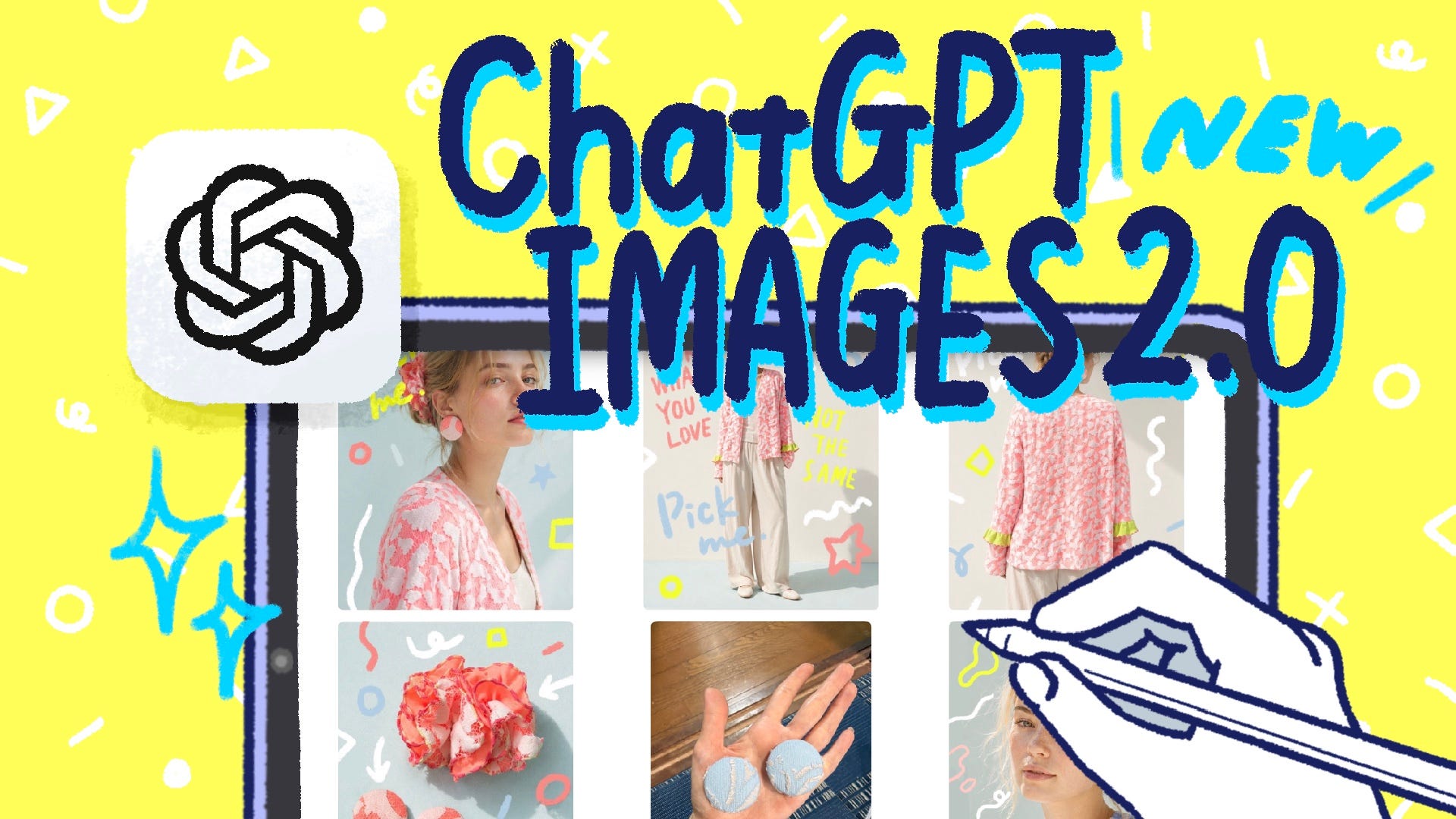
    👋 こんにちは、はるなです。 今日のテーマは『ChatGPT Images 2.0』です。 少し前までは、Googleの「Nano Banana 2」(Gemini 3 の画像生成モデル)が実写と区別がつかないほど凄いと言われていましたが、新しく登場した「ChatGPT Images 2.0」を試してみたところ、そのクオリティを遥かに上回っていました。 ユーザー投票ベースのリーダーボードLMArenaでも、「ChatGPT Images 2.0」はText-to-Image部門とImage Edit部門の両方で1位を獲得。通常、上位のスコア差は僅差であることが多いのですが、今回は2位と100ポイント以上の大差をつけており、圧倒的な実力を見せつけています。 この画像、普通にかわいくないですか?肌の質感や光の当たり方が驚くほど自然です。 こうした画像が、わずか数分で生成されます。再現性も非常に高く、一度プロンプトが決まってしまえば、あとは微調整だけで安定して高品質な画像を量産できました。 今日は、新しい画像生成モデルを私がどう活用しているのか、そしてAIがクリエイティブ作業を代替してくれる時代において、私たち人間に最後まで残される「価値」とは何なのかについてまとめてみます。 🎥 5月iPadセミナーのお知らせ 明日、5月16日(土)10時から、iPadセミナー「NotebookLM×Goodnotesでつくる!AI時代の新しいプレゼン資料作成術」を開催します。 GoogleのAIノートブック「NotebookLM」でスライドの土台を効率よく作り、iPadの「Goodnotes」で仕上げるワークフローを、実演を交えながら紹介します。 AIで効率化できる部分は任せて、その分「どう伝えるか」といった大事な準備に時間を充てる。そんなiPadとAIを組み合わせたプレゼン資料作成のコツをお話しします。 Zoom ミーティングに参加する 📸 「ChatGPT Images 2.0」の何がそんなにすごいのか? 今回話題になっている「ChatGPT Images 2.0」は、単に「写真っぽい画像が作れる」というだけではなく、仕上がりにちゃんと「センス」がある点がすごいところです。 これまで、Googleの「Nano Banana 2」も非常に優秀で、特に写真としてのリアリティにおいては、もはや人間が撮った写真と見分けがつかないレベルに達していました。しかし、実際に自分のビジネスや発信に活用しようとしたとき、私たちが求めているのは、単なる「事実としての画像」ではなく、見る人を惹きつける「魅力的な表現」です。 その点、「ChatGPT Images 2.0」が生成する画像は、「ちゃんとしたフォトグラファーが撮った写真」のようです。光の当て方、モデルの表情、構図やトーンまで、まるで一流のクリエイティブチームが制作したかのような完成度。Nano Banana 2の画像もリアルではありましたが、どこか機械的な冷たさや不自然さが残ることもありました。 プロンプトを改善すれば、Nano Banana 2でもいいものができたのかもしれません。私のような「ざっくりとした指示」だと、ここまでの差が出るというのは、モデル自体の表現力の高さを物語っています。 🧶 AIをパートナーにして、iPadで仕上げる たとえば、Instagram用の商品画像を作るシーンを想像してみてください。 これまでは、背景紙を敷いてセッティングし、天気の良い時間を狙って撮影。その後、軽くレタッチを施していました。今なら、商品写真をAIに渡し、「この商品を身につけたモデルが、自然光の差し込む場所で」と指示を出すだけ。驚くほど自然で、しかも商品の魅力がぐっと引き立つ宣伝用画像が出来上がります。 天気とか時間とか関係なく、思い立った時に写真を撮って、生成、AIにお願いしたら、数分後にはいい感じの写真が出来上がります。 室内のありふれた場所で撮った商品写真でも、「ファッション雑誌のような洗練されたスタイルで」「モデルが着用しているイメージで」と付け加えるだけで、商品のディテールは保ったまま、でめちゃくちゃ可愛い画像が出来上がりました。 以前のモデルでは、同じプロンプトでも生成のたびに結果が大きく揺れる「ガチャ」のような側面がありましたが、Images 2.0ではそのブレが抑えられている気がします。 ChatGPTで作ったベースの画像に、iPadのProcreateを使って、手書きのニュアンスを足したり、微調整して完成です。AIによる生成からクリエイティブな仕上げまでをiPad一台で完結できるワークフローは、最高にスムーズです。 🌟 AI時代に残るのは、人間の「欲求」 画像生成の進化は目に見えて分かりやすいですが、それ以上に大きな変化は、自分の「やりたいこと」を形にするためのリサーチや段取りといった「裏方」の作業でも、AIが極めて頼れるパートナーになりつつあることです。 AIがあらゆるデジタル作業をこなせるようになった今、じゃあ最後に人間に残る価値って何なんだろう、という話は夫婦でもよくしています。現時点での答えは、「これを形にしたい」という純粋な欲求を生み出すこと、そして最終的な物理的なものを創造することではないかと考えています。 AIは、指示を出せばかなりのものを作ってくれます。しかし、「何を作りたいか」という初期衝動そのものは、自分の中から生み出すしかありません。 私たちが「この生地のかわいさをみんなにしってもらいたい」「こんな便利なツールが欲しい」と願うところから、すべてが始まります。 ごりゅごさんは「Claude Code」などのツールで定型作業を自動化する仕組みを構築し、私はAIに擬似人格をもたせて話し相手にしながら、思考記録やデイリーノートをAIに分析させてアイデアを形にするフローを作っています。やり方は少し違うんですが、根っこには「AIをどう使いこなすか」を考える姿勢があって、その姿勢こそが、現代におけるクリエイティビティの本質なのかもしれません。 もし「AIをどう使えばいいかわからない」と迷っているなら、まずは自分がやりたいことをAIに打ち明けてみるところから始めてみてください。漠然と何かをさせるよりも、「この面倒なリサーチを終わらせたい」「この商品の魅力を最大限に引き出す画像が欲しい」みたいに目的がはっきりしている方が、AIはずっといい感じに働いてくれます。 ということで今日は、「ChatGPT Images 2.0の登場によって、個人の欲求を形にするスピードが劇的に加速した」というお話でした。 This is a public episode. If you'd like to discuss this with other subscribers or get access to bonus episodes, visit ipadworkers.substack.com/subscribe
  • #197
    May 11 · 18 min

    197:AI時代のプレゼン資料作成術

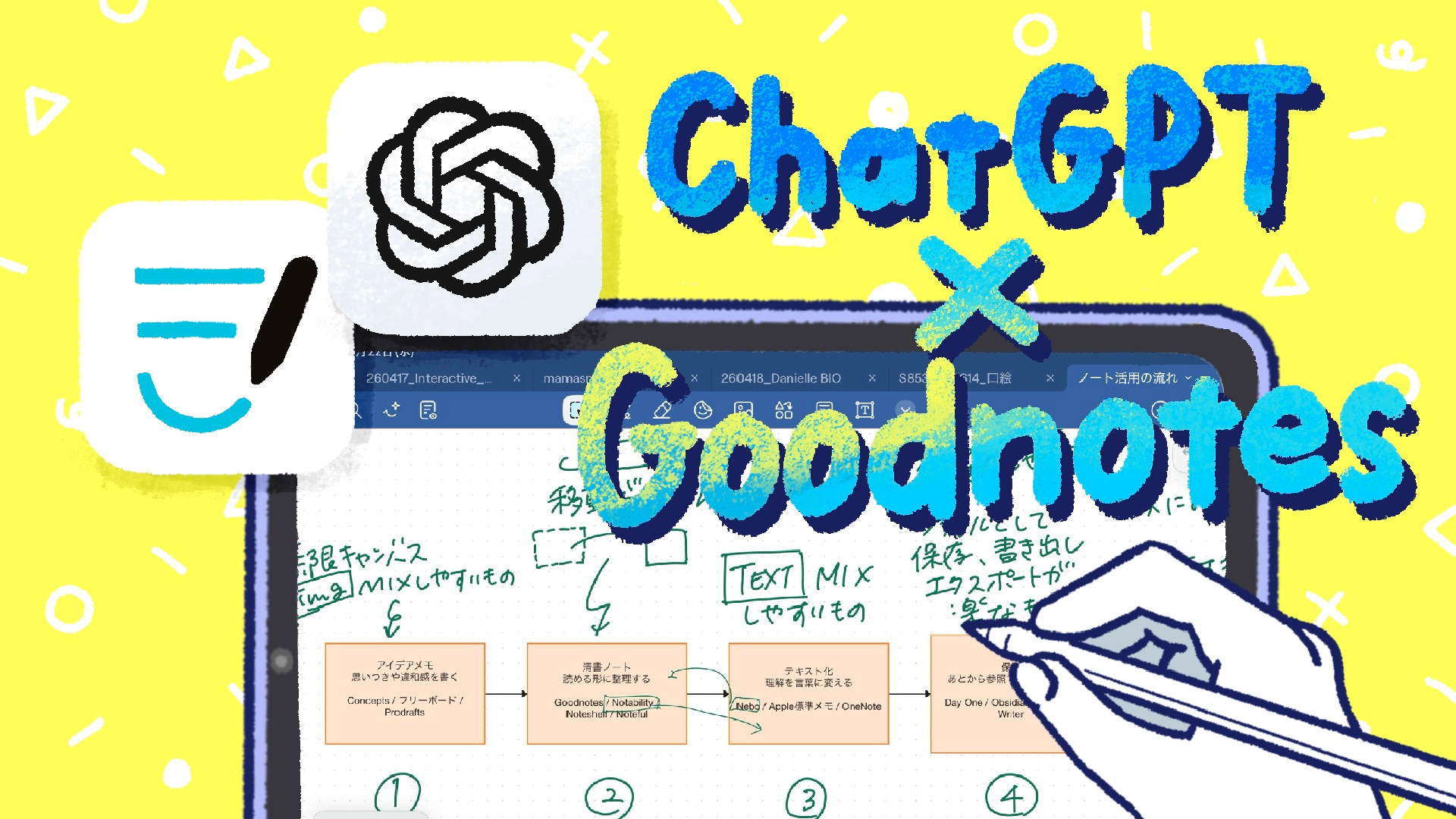
    👋 こんにちは、はるなです。 今日は「NotebookLMでプレゼン資料を作る方法」について紹介します。 iPadセミナーを定期的に続けて数年が経ちますが、最近、自分のセミナー準備のやり方がかなり変わってきました。以前はKeynoteで1枚ずつ資料を作っていたのですが、ここ数ヶ月はKeynoteを一切使わず、NotebookLMを使って作成しています。 NotebookLMで作った資料をベースに、iPadのGoodnotesで仕上げ、セミナー当日はiPadで資料に書き込みしながら話すというスタイルが定着してきました。 ベースとなるiPadセミナー用のスライド作成には「NotebookLM」を活用しています。今回は、NotebookLMを使って効率的にスライドを生成し、それをiPadでどのように活用しているか、そのコツを紹介します。5月16日に開催したiPadセミナーでも、このNotebookLMを使ったプレゼン資料制作フローを紹介しました。 資料作成にかけるエネルギーを減らし、その分、参加者の方に「どう伝えるか」という本質的な部分に注力できるようになったことが、私にとって非常に大きな変化です。 おすすめの記事 * 🎥 ChatGPT×Goodnotesでつくる!新しい読書メモ術 * 📰 記事監修:【徹底比較】iPad Airのおすすめ人気ランキング【世代別に比較!2026年4月】 * 🆕ママスマプランナー【4月始まり】発売開始 * 🎥 iPadで始める手書き×Obsidianセミナー * 🎥 【Goodnotes×プランナー】マンスリーページを使ったログ管理術 🎧 iPad Workers Podcastは毎週、木曜日配信予定のポッドキャスト番組です。リクエスト・感想などは #iPadWorkers のハッシュタグを付けて投稿してください。 📱 プレゼン資料作成時間が減ってきた iPad WorkersのiPadセミナーは、ずっと同じスタイルを続けています。 最初に15〜30分ほどスライドで考え方やポイントを説明して、そのあとiPadを実際に操作しながら見せる実践パートへ入る流れです。 当初から一貫して「iPadの画面を直接映す」というスタイルを大切にしています。一般的なZoomセミナーのように「画面共有」機能を使えば、確かに画面はクリアで文字も見やすくなります。しかし、あえて机の上を俯瞰撮影して、私の指がどう動き、Apple Pencilをどう動かしているのかを見てもらうようにしています。 最近変わったのは、セミナーの最初に使っているスライド制作の部分です。 以前はセミナー用スライドを作るだけでも、Keynoteを開いて内容やレイアウトを整える作業に時間を費やしていました。回数を重ねて型が出来上がっているとはいえ、1-2時間程度は時間をかけていたと思います。しかし、最近はそのスライド作成の部分を「NotebookLM」に任せられるようになって、微調整で済むようになったため、1時間もかかりません。 NotebookLMには、資料を元にプレゼン形式へ変換する機能があります。 * ニュースレター原稿 * 思いついたメモ * 過去の資料 こういうものをNotebookLMへまとめて入れておくと、AI側が内容を整理しながらプレゼン資料を生成してくれます。もちろん、そのまま完成版として使うには、もう少し丁寧にやるべきですが、「叩き台」を作る目的なら、すごく雑に資料を投げ込んで、スライド資料ボタンを押すだけでOKです。 実際に使ってみると、「ゼロから作る負荷」が減るだけで、プレゼンやセミナーの準備はかなり楽になります。 🎲 NotebookLMの「スライドガチャ」とGoodnotesの切り張り 最近の資料作りは、NotebookLMの「スタジオ機能」を活用しています。 ソースとしてアウトラインや過去のニュースレター原稿、さらにはデザインのトーンを指定するための画像を読み込ませるだけで、グラフィカルなスライドが数分で出来上がります。 NotebookLMの「スライド生成」機能は非常に強力ですが、一回で完璧なものができるとは限りません。私が実践しているコツは、「複数回スライドを生成し、いいとこ取りをする」ことです。 同じソースと同じプロンプトでも、生成するたびに若干異なる構成のスライドが提案されます。それらを見比べ、自分の伝えたい内容に最も近いパーツを組み合わせます。 異なるパターンのスライド資料の中から、「このページの図解はいいな」「このタイトルの見せ方はいいな」というページだけを抽出していくのです。 この「いいとこ取り」をする作業で活躍するのがGoodnotesです。 NotebookLMで作成した複数のプレゼン資料ファイルをPDFとして書き出し、Goodnotesに取り込みます。そしてGoodnotesを使って、各ファイルから必要なページだけを移動・統合させ、一つのセミナー資料へとまとめていきます。テキストを直接編集できない不便さも、Goodnotesのスクリーンショット機能やなげなわツール、背景色に合わせた図形で隠すといった「アナログ的な切り張り」で解決しています。 スライドの見た目を完璧に整えることは、本質ではありません。 大事なのはコンテンツが適切に伝わることであり、NotebookLMが作ったスライド資料を土台に、自分の伝えたいことが伝わる最低限の形に加工する。このバランスが、今の私にとって最も効率的で納得感のあるワークフローになっています。 AIに任せられる部分は手放し、直前の時間は資料の細かな体裁を整えるのではなく、当日の話の構成を練ることに使えるようになりました。 ✍️ 手書きを重ねることで「資料」に「ライブ感を」 完成したスライドは、そのままGoodnotes上で表示してセミナーを行います。セミナー時も特別なプレゼンモードは使いません。Goodnotesの画面をそのまま参加者に見せています。 🎥 ChatGPTとGoodnotesを活用し、読書メモを「一時保存」から使えるノートへ変える仕組み 資料を表示しながら、その場でApple Pencilを使って矢印を引いたり、大事なところに丸をつけたり、補足事項を書き込んだりします。この「喋りながら書く」という行為が、スライドにライブ感をプラスしてくれるのです。 今の時代、AIを使えば誰でも見栄えの良いスライドを瞬時に作れてしまいます。だからこそ、その場で人間が線を引く、手書きの跡を残すという行為によって、逆説的に価値が生まれます。 また、スライドをGoodnotesで表示し、Apple Pencilでリアルタイムに書き込むこのフローは、自分のスタイルと非常に相性がいいとも感じています。 実際にこのスタイルを数ヶ月続けてみて、参加者の方からも「操作が分かりやすい」「一緒に考えている感じがする」という声をいただくことが増えました。iPadというデバイスは、もともと「書くこと」と「見せること」が得意なツールです。その強みを最大限に活かせたプレゼンスタイルができている気がします。5月16日に開催したセミナーでは、「NotebookLM×Goodnotes」のワークフローを実演を交えて紹介しました。AIでプレゼン資料を作る方法を知りたい方に役立つ、実践的な内容です。今回のセミナーでは、GoogleのAIノートブック「NotebookLM」を使ってスライドの土台を効率よく作り、iPadの「Goodnotes」で仕上げるワークフローを紹介しました。AIで効率化できる部分を任せながら、「どう伝えるか」の準備に時間をかける。そんなiPadとAIを組み合わせたプレゼン手法を、実演を交えて紹介しました。 🌟 セミナー内容 * NotebookLMへのソース投入術:何をどう入れると理想のスライドに近づくのか * スライドガチャの回し方:プロンプト紹介とページ抽出の基準 * Goodnotesでのアナログ的編集:AI生成資料の切り貼りテクニック * AIと人間の役割分担:資料作成の「自動化」と「コア作業」のバランス 「プレゼン資料を作るのが苦痛」「もっと効率的に発信したい」という方に、ぜひ見ていただきたい内容です。アーカイブ視聴には、講座視聴チケットの購入、またはiPad Workers Paidメンバーへの登録が必要です。アーカイブ動画は、以下のカードからご覧いただけます。AIを活用して資料作成の負担を減らし、自分らしいプレゼンスタイルを構築するワークフローを紹介しました。 ということで今日は『NotebookLMとiPadでプレゼン資料づくりが変わってきた』というお話でした。 This is a public episode. If you'd like to discuss this with other subscribers or get access to bonus episodes, visit ipadworkers.substack.com/subscribe
  • #196
    April 29 · 27 min

    196:Day OneのAI機能で変わる日記習慣

    👋 こんにちは、はるなです。 今日のテーマは『AIで進化するDay One』についてです。 私が10年以上愛用している日記アプリ「Day One」に、最近大きな変化がありました。AIを活用した新機能の追加など、これまで以上に「記録」と「活用」の幅が広がるアップデートが続いています。 今回のアップデートは、単に「日記を書く」という行為を便利にするだけでなく、溜まった膨大な記録をAIの力でどう資産に変えていくか、という新しい試みのように感じています。 おすすめの記事 * 🎥 ChatGPT×Goodnotesでつくる!新しい読書メモ術 * 📰 記事監修:【徹底比較】iPad Airのおすすめ人気ランキング【世代別に比較!2026年4月】 * 🆕ママスマプランナー【4月始まり】発売開始 * 🎥 iPadで始める手書き×Obsidianセミナー * 🎥 【Goodnotes×プランナー】マンスリーページを使ったログ管理術 🎧 iPad Workers Podcastは毎週、木曜日配信予定のポッドキャスト番組です。リクエスト・感想などは #iPadWorkers のハッシュタグを付けて投稿してください。 🤖 AIが記録を要約してくれる 少し前に、Day OneにAI機能が搭載されました。具体的には「エントリハイライト(ジャーナルの自動要約)」と「デイリーチャット」という2つの大きな機能が追加されています。 これに伴い、料金プランも「Day One Gold」と「Day One Silver」の2段階制へとリニューアルされました。デイリーチャットや画像生成機能はGoldの機能です。 これまでの「Premium」プランは「Silver(年額8,000円/月額1,500円)」へと名称変更され、その上位にAI機能が使える「Gold(年額12,000円)」が新設されました。既存のPremiumユーザーはGoldに変更されていて、一定期間無料で試せるようになっています。 デイリーチャットはサイドバーの「Today」から開始できます。 エントリを生成ボタンをタップすると、デイリーチャットの画面が開きます。質問に答えていくと、エントリが自動生成されるという仕組みです。 ボイスモード(Day Oneの音声入力モード)に切り替えると、質問内容自体を話しかけてくれるので、より自然な会話のように進められます。 私はキーボードの音声入力モードを使って、音声で文字を入力する方がしゃべったことが文字で見えるので好きです。(これは好みにもよりますが) やり取りがある程度終わったら、右上のチェックボタンをタップします。 話した内容から、自動的にエントリが生成されました。 エントリ内では、「タイトルの提案」「プロンプト」「画像を生成」「エントリハイライト(ジャーナルの自動要約)」がジャーナリングツールとして追加されています。 画像を生成をタップすると、エントリ内容に合わせた画像が生成できます。右から左にスワイプするとどんどん新しい画像が生成されます。 スタイルは複数から選べますが、どのスタイルもそこまで高性能な画像生成ではなく似たり寄ったりな印象です。 2年前くらいのChatGPT画像生成レベルのイメージです。 画像生成の性能は並以下なんですが、エントリをリスト表示やカレンダー表示した時にそれっぽい画像が並べられるという点がメリットです。 画像のないエントリだと、色がつくだけなので、パッとみて何が書いてあるのかわかりません。 エントリハイライトを使うと、内容を箇条書きで自動要約して、エントリの下部に追加できます。 プロンプトは、内容に合わせてちょっとした質問を作成してくれます。 質問をタップすると、セクションとして質問が入り、自分の答えを入力できるようになります。 タイトルの提案をしてもらうと、タイトルを置き換えることができます。でも正直あまり賢くはないかな。 このようにDay Oneの中でAI機能を使うことができるようになりました。 要約機能は、その日の日記の内容を分析し、数行の箇条書きで「今日何があったか」を簡潔にまとめてくれるものなので、長文を読み返さなくてもパッと1日の出来事が振り返れるのは大きなメリットです。(今までは自分で3項目くらいの箇条書きで書き直していました) また、「Daily Chat」を使えば、何を書こうか悩むことが減ると思います。AIと会話をしながら1日の振り返りを進められます。さらに、会話から人・場所・関心を抽出して記憶する「Memory system」も搭載されているので、自分のことを学習してもらうという点では、非常に優れた仕組みだと思います。 ⚙️ MCPとCLIで実現する「自動化される日記」の仕組み またベータ機能にはなりますが、Day Oneは「CLI(Command Line Interface)」と「MCP(Model Context Protocol)」にも対応しているため、エージェント系のAIやコマンドラインツールとの相性がいいです。 CLIを使えばターミナルからコマンド一つでエントリを作成でき、MCPを使えばAIが直接Day Oneの中身を読み取って検索・要約することが可能になります。 たとえば、ごりゅごさんは、iPhoneで記録したDay OneのデータをMCP経由でAIに読み取らせ、それを別の統合データベースへ自動保存する仕組みを構築しています。Day OneはiPhoneで持ち歩いているだけで「いつ、どこにいたか」を自動記録してくれるので、そのデータをAIが自由に扱えるようになることで、自分の行動ログをベースにした高度な分析が可能になります。 🎧 DayOneの自動どこに行った日記がめちゃ楽しい(ごりゅごcast) これまではアプリを開いて手動で探さなければならなかった情報が、AIに「先週の打ち合わせの時の場所と、その時撮った写真を教えて」と聞くだけで、Day Oneから瞬時に引き出せるようになるのです。 現在は月に一度、Obsidianで書いた1ヶ月分のデイリーノートをAIでCSV形式に変換し、それをDay Oneにインポートするという作業を行っていますが、今後はCLIを活用して、毎日自動的にObsidianの内容をDay Oneに追加していくことも可能になります。 🌟 なぜ2026年の今、改めてDay Oneなのか 多くのノートアプリや日記アプリが登場する中で、なぜ私がDay Oneを使い続けているのか。その最大の理由は、やはり「一次情報の保存場所」としての圧倒的な信頼感にあります。 Day Oneは、iPhoneを持って移動するだけで「どこにいたか」を自動で記録し、さらにApple標準のジャーナルアプリのような提案機能をうまく取り入れています。また、Day Oneの「実質無制限のストレージ」という特性も、長期的な運用には欠かせません。すでにここまで10年使い続けてこれたという点でもDay Oneというサービスへの信頼度は高いです。 子供の成長記録も、洋服作りのプロセスも、自分の考えたことや気持ちなどのすべてが日付に紐づいて蓄積されています。この「自分情報の蓄積」が、将来AIが私の分身として機能するための重要な学習データになり得るのです。 日記を書くという行為は、自分だけのオリジナルの考えや性質といった自分の情報を言語化するということです。 今回導入されたAI機能や自動化ツールは、その大切な記録を「見つけやすく」「活用しやすく」するための整理術に過ぎません。大切なのは、日々の何気ない瞬間を、いかに残し続けるかということです。 ということで今日は『Day OneのAI新機能』というお話でした。 This is a public episode. If you'd like to discuss this with other subscribers or get access to bonus episodes, visit ipadworkers.substack.com/subscribe
  • April 22 · 20 min

    195:ChatGPTのGoodnotes連携機能:AIのアウトプットを「思考の土台」に変える方法

    👋 こんにちは、はるなです。 今日は『ChatGPTとGoodnotesの連携機能』について紹介します。 最近、AIとのやり取りが日常的になってきましたが、チャットの画面上だけで話が完結してしまい、せっかくのアイデアがタイムラインの奥底に埋もれてしまうことはありませんか? テキストとしてコピー&ペーストすれば残せますが、それでは「情報」を移動させただけで、そこから思考を広げるためには一手間が必要でした。 そんな悩みを解決してくれるのが、今回紹介するChatGPTのGoodnotes連携機能です。単にコピー&ペーストの手間を省くだけでなく、AIが作った「思考の土台」をベースに手書きでアイデアを追加できます。 おすすめの記事 * 🎥 ChatGPT×Goodnotesでつくる!新しい読書メモ術 * 📰 記事監修:【徹底比較】iPad Airのおすすめ人気ランキング【世代別に比較!2026年4月】 * 🆕ママスマプランナー【4月始まり】発売開始 * 🎥 iPadで始める手書き×Obsidianセミナー * 🎥 【Goodnotes×プランナー】マンスリーページを使ったログ管理術 🎧 iPad Workers Podcastは毎週、木曜日配信予定のポッドキャスト番組です。リクエスト・感想などは #iPadWorkers のハッシュタグを付けて投稿してください。 🤖 ChatGPTとGoodnotesが直接つながる新しい連携 ChatGPTとの対話は、私たちの思考を刺激し、新しいアイデアを形にするために役立ちます。しかし、そのインターフェースはあくまで「チャット」であり、時間の経過とともに情報は下へ下へと流れていってしまいます。 後で見返そうと思っても、膨大な履歴の中から目的のスレッドを探し出すのは一苦労。結局、その場限りの「使い捨てのアイデア」で終わってしまうことも多く、これは非常にもったいないです。 これまでChatGPTとのやりとり内容を保存するには、マークダウン形式で書き出したり、共有リンクを発行して他のノートアプリに貼り付けたりするのが一般的でした。しかし、従来の「テキストベースの保存」には、大きく2つの課題があります。 * 思考の「中断」: テキストのコピペという「作業」を挟むことで、せっかくの思考の勢いやフローが途切れてしまう。 * データの「不自由さ」: 得られる回答はあくまでテキスト形式。そこから図解を加えたり、配置を動かしたりといった「空間的な編集」には手間がかかる。 そこで注目したいのが、ChatGPTストアで公開されているGoodnotes公式の連携機能です。これを使うと、ChatGPTとのやり取りや成果物を直接Goodnotesのノートとして書き出すことができます。 従来の方法と決定的に違うのは、AIが「Goodnotesのオブジェクト」としてデータを生成してくれる点です。テキストならテキストボックスとして、図解なら動かせる図形や矢印として配置された状態でノートが作成されます。 🛠️ ChatGPTからGoodnotes連携の使い方 この機能を使うには、まず最初の設定が必要です。一度設定してしまえば、あとはチャット画面からスムーズに連携できるようになります。 1. 初回の連携設定(ChatGPTアプリ) ChatGPTのサイドバーにある「アプリ」から「Goodnotes」と検索してください。 公式のGoodnotesアプリが表示されたら、「接続する」をタップします。(すでに接続済みの場合はボタンが「チャットを開始する」になる) 初回のみ接続の許可みたいな画面が出ます。 https://chatgpt.com/apps/goodnotes/asdk_app_6948e9c87b448191b3cb7d8c0851e0b7?show_chat_button=true?native_mobile_view%3Dtrue&show_chat_button=true 2. チャットからGoodnotesを選択する 連携が完了すると、ChatGPTの入力欄にあるプラスボタン(+)を押した際のメニューに「Goodnotes」が表示されるようになります。 たとえば、新しいプロジェクトのワークフローについて相談し、「この内容をGoodnotesにまとめて」と指示を出します。すると、ChatGPTがGoodnotes用のデータを生成し始めます。 少し待つと、ChatGPTのアプリ内でプレビューできます。 テキストベースの場合はGoodnotesの書類モード、オブジェクトベースの場合はホワイトボードの形式で生成されます。 3. 「Edit in Goodnotes」でアプリへ移行 左下の「Edit in Goodnotes」というボタンをタップすると、自動的にiPadのGoodnotesアプリが起動し、生成されたノートが開きます。(同期にやや時間がかかるのか、最初はエラーになることもありますが、少し時間が経つとライブラリに表示される) * テキストメインの場合:タイピングモードのデータとして生成され、文章の編集がしやすい状態で取り込まれます。 * 図解やフローチャートの場合:ホワイトボードモード(無限キャンバス)などが自動的に選択され、図形や矢印が組み合わさった「動かせるオブジェクト」として配置されます。 ChatGPTが生成した内容をベースに、自分の考えなどを書き込むことができます。 生成されたノートの中身は「画像」ではなく、Goodnotes上で自由に動かせる「オブジェクト」です。文字を打ち替えたり、図の色を変えたり、配置を入れ替えたりすることができます。 ✍️ AIが作ったものを土台に自分の手を動かす この連携機能の最大の価値は、AIに完成品を作らせることではなく、「自分が考え始めるための足がかり」を作ってもらうことにあります。 真っ白なノートを前にすると、どこから書き始めていいか分からず手が止まってしまうことがあります。「真っ白な画面」からスタートする最初の苦労をスキップして、「AIが作ってくれた叩き台をベースに手を動かす」フェーズから作業を始められるのです。 Web上の情報をただ眺めているだけでは自分の知識になりにくいですが、それをノートにまとめて自分なりの考えを書き込むことで、初めて自分の知識になっていきます。 AIは圧倒的に「速い」ツールです。情報を整理し、網羅的にまとめ、構造化するスピードにおいて、人間は太刀打ちできません。しかし、その「速さ」ゆえに、私たちの脳が内容を十分に理解する前に、結論が出てしまうという危うさもあります。 そこで、AIが作ってくれたものを土台に、自分の手を使って「自分の考え」や「疑問」を書き込んだり、矢印を引いたりして、あえてゆっくり考える作業をします。 * 事実の整理はAI、解釈は自分:AIが整理した事実に、自分の感想や疑問を赤ペンで書き込む。 * 構造の微調整:AIが作った図の配置がしっくりこなければ、なげなわツールでガバッと動かして、自分にとって心地よい構造に作り変える。 Goodnotesは現在、WindowsやAndroidとも同期が可能です。外出先で思いついたアイデアをスマホのChatGPTにメモしたり、対話した内容をまとめてGoodnotesへ送ったりし、帰宅したらiPadでノートを開きApple Pencilでじっくりと手書きの思考を重ねる。さらに、職場のWindows PCでその内容を確認し、資料作成の参考にすることもできます。 このように、デバイスやプラットフォームの垣根を越えて、自分の思考が常に「アクセス可能で、かつ編集可能な状態」であり続けること。これが、AI時代の情報管理における一つの理想形だと言えます。 AIに依存するのではなく、AIが作ったものを「土台」にして、自分の手を動かすプロセスを大切にすることが、これからますます重要になってくると思います。 ということで今日は『ChatGPTのGoodnotes連携を使って、AIとのやり取りを保存するだけでなく活用できるところまで育てていく方法』というお話でした。 This is a public episode. If you'd like to discuss this with other subscribers or get access to bonus episodes, visit ipadworkers.substack.com/subscribe
  • #194
    April 15 · 14 min

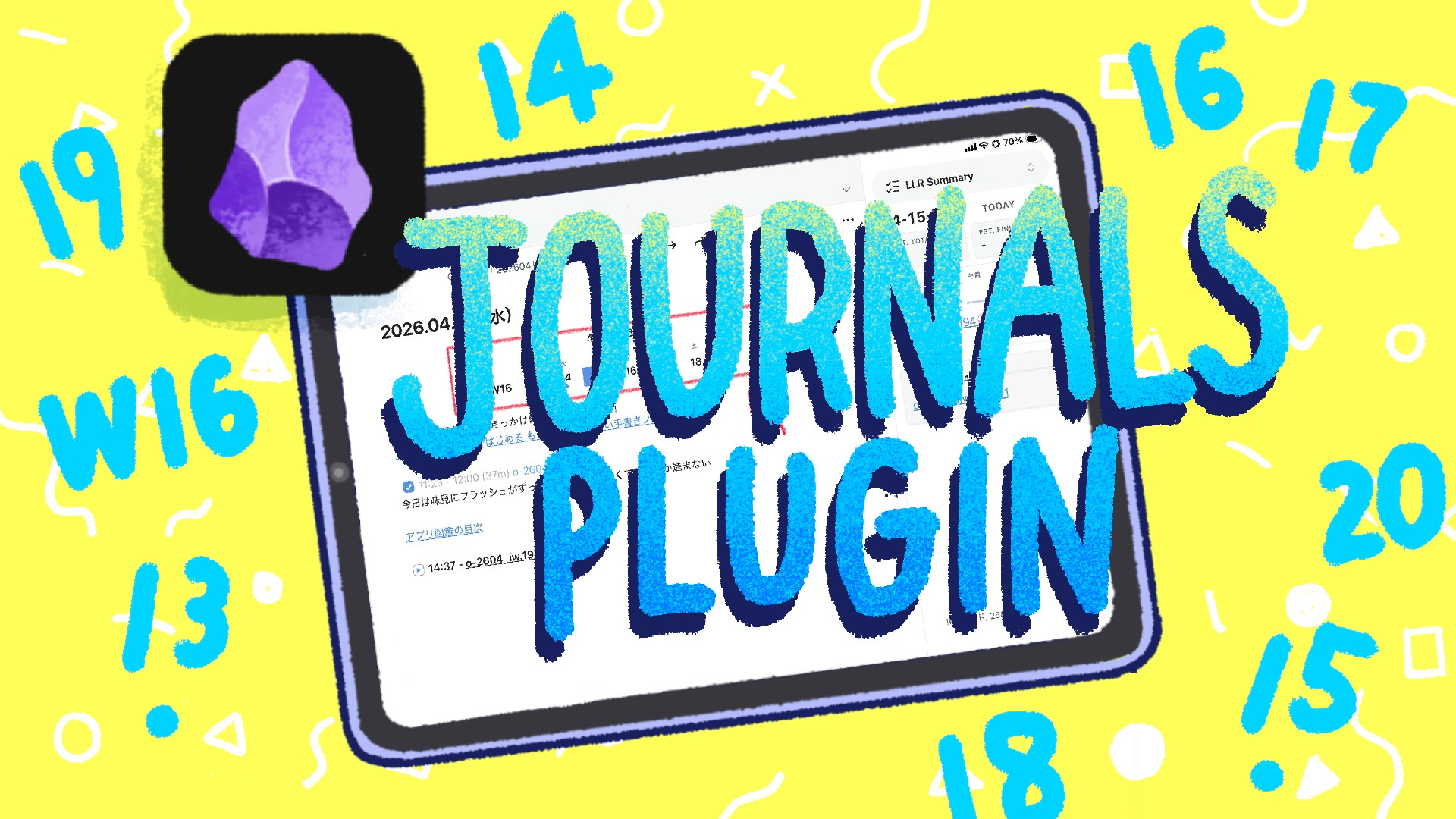
    194:ObsidianのJournalsプラグインでデイリーノートをアップグレードする

    👋こんにちは、はるなです。 今日のテーマは『Obsidianでデイリーノートをさらに使いやすくする「Journals」プラグイン』についてです。 Obsidianにはもともと「デイリーノート」という標準機能があります。毎日1枚、その日の日付がついたノートが自動で作られ、そこに何でも書き込んでいける仕組みです。 私自身も長年デイリーノートシステムを使い続けています。ルールはシンプルで、「その日やったことは全部書く」それだけです。 デジタルノートに慣れる為にはデイリーノート「だけ」を使う 「日付」というインデックスが最初から付いているので、どのフォルダに入れようか、どう分類しようか、悩まなくていいことがデイリーノートシステムの最大のメリットです。「なんでもここに書けばいい」という安心感が、書くことへの心理的な障壁をぐっと下げてくれます。 一方で、デイリーノートを長く使っていると、少しずつ「もっとこうできたら」という欲も出てきます。たとえば、仕事のログとプライベートの記録を分けたい、やデイリーノート間の移動をスムーズにしたいなどです。 標準機能でも工夫次第でできなくはないのですが、管理が煩雑になりがちです。今回紹介する「Journals(ジャーナルズ)」プラグインは、そんなデイリーノートの悩みを解消して、Obsidianのデイリーノートをさらに使いやすくしてくれる存在です。 おすすめの記事 * 📅 4月18日【4月iPadセミナー】ChatGPT×Goodnotesでつくる!新しい読書メモ術 * 📰 記事監修:【徹底比較】iPad Airのおすすめ人気ランキング【世代別に比較!2026年4月】 * 🆕ママスマプランナー【4月始まり】発売開始 * 🎥 iPadで始める手書き×Obsidianセミナー * 🎥 【Goodnotes×プランナー】マンスリーページを使ったログ管理術 🎧 iPad Workers Podcastは毎週、木曜日配信予定のポッドキャスト番組です。リクエスト・感想などは #iPadWorkers のハッシュタグを付けて投稿してください。 📱 iPad版Obsidianで感じるデイリーノートの不便さ Obsidianのデイリーノートを使っていると、「前日のノートを見たい」「明日の予定をちょっと書いておきたい」と思うことが、頻繁にあります。 ただ、iPad版のObsidianを使っていると、この移動が少し面倒に感じることがあります。コマンドパレットからの呼び出しだと前後1日しか移動できません。 Calendarプラグインを入れれば、サイドバーにカレンダーが表示されますが、サイドバーを開いて、カレンダーを表示して、日付を選んで該当のデイリーノートを開くのは結構手数がかかります。 パソコンならサイドバーを開きっぱなしにしていても画面が広いのでそんなに邪魔にはなりませんが、iPadの場合は画面の大きさがそこまで広くはないのでサイドバーを閉じていることが多いです。またショートカットキーを使うという方法もありますが、iPad miniなどキーボードをつけていない場合は、ショートカットキーも使えません。 そこで今回紹介したいのが、Journalsプラグインです。 このプラグインを使うと、デイリーノートの中に1週間や1か月のカレンダービューを追加し、タップで移動できるようになります。 Journalsプラグイン Journalsを導入するだけで、“日付移動のストレス”はほぼ解消されます。 🧭「Journals」のナビゲーション機能が優秀 私がこのJournalsプラグインをおすすめする理由は「ナビゲーション」機能にあります。 Journalsには、特定のコードブロックを書くことで、ノート内に「前日・当日・翌日」といった日付間を移動するためのボタンを表示できる機能が備わっています。 PC版のObsidianであれば、サイドバーにカレンダーを表示しておいたり、キーボードショートカットを駆使してノートを切り替えたりするのは簡単です。しかし、画面サイズに制約のあるiPadやiPhoneでは、サイドバーをいちいち表示させて操作するのは面倒な作業です。Journalsのナビゲーション機能を使えば、ノートの本文中に表示されたボタンをタップするだけで完結します。 このナビゲーションはコードブロック(```journal-nav のような形式)で埋め込むため、自分の好きな場所に配置できるのが魅力です。たとえば、ノートの最上部に置いておけば、開いた瞬間に「昨日のノート」へ戻ったり、「明日の予定」を確認しに行ったりすることができます。 私は特に「ウィークリー表示(週表示)」の見た目が気に入っています。1週間分の日にちが横に綺麗に並び、そこをタップするだけでその日のデイリーノートにジャンプできるので便利です。 テンプレートに1行のコードを書いておくだけで、毎日自動的に、デイリーノートを移動するためのナビゲーションメニューが出現します。 コードブロック内の書き方を変えれば、月間表示にも簡単に切り替え可能です。 🚀 JournalsはiPadでデイリーノートを書く人におすすめ Journalsプラグインは、一見するとコアプラグインの「デイリーノート」や「Calendar」プラグインと似ています。基本的な機能は似ているのですが、実際に使ってみると、いくつか大きな違いがあります。 一番わかりやすいのが、複数のジャーナルを作れるという点です。たとえば「仕事用」と「プライベート用」でデイリーノートを分けたり、プロジェクトごとにデイリーノートを管理できます。 追加されたジャーナルは、フロントマターによって分類されているだけの仕組みなので、ユーザー側は意識せずに使えます。またAIで何か操作をする場合にも、シンプルに運用できます。複数の軸でデイリーノートを管理したい人にとっては、かなり大きなメリットです。 ただ、個人的に一番おすすめしたいのは、コードブロックを使って、デイリーノート内に「日付移動ボタン」を埋め込める、ナビゲーション機能です。 実際に使ってみると、このナビゲーションがとても快適です。サイドバーではなくノート本文の中に表示できるのがポイントです。つまり、今書いているノートの画面から直接、日付移動ができます。さらに、このナビゲーションはコードブロックのため、ノートの「好きな場所に置ける」のです。 テンプレートに組み込んで毎日のデイリーノートに表示させることもできますし、必要なときだけ挿入することもできます。 コードブロックも数行程度なので、見た目の邪魔にもなりません。 もちろん、最初からこれらすべてを使いこなそうとする必要はありません。まずは今のデイリーノートに、Journalsの「ナビゲーション機能」を追加してみるだけでも、その便利さを実感できると思います。慣れてきたら、週に一度の振り返りページを作ってみたり、仕事用やプロジェクト専用のジャーナルを新しく作ってみる。そうやって自分に最適な「ジャーナル構造」を少しずつ構築していけるのが、このプラグインの良さです。 デジタルノートの利点は、いつでも構造を組み替えられる柔軟性にあります。 ということで今日は『デイリーノートを“行き来できるツール”に変えるJournalsプラグイン』のお話でした。 This is a public episode. If you'd like to discuss this with other subscribers or get access to bonus episodes, visit ipadworkers.substack.com/subscribe
  • #193
    April 11 · 20 min

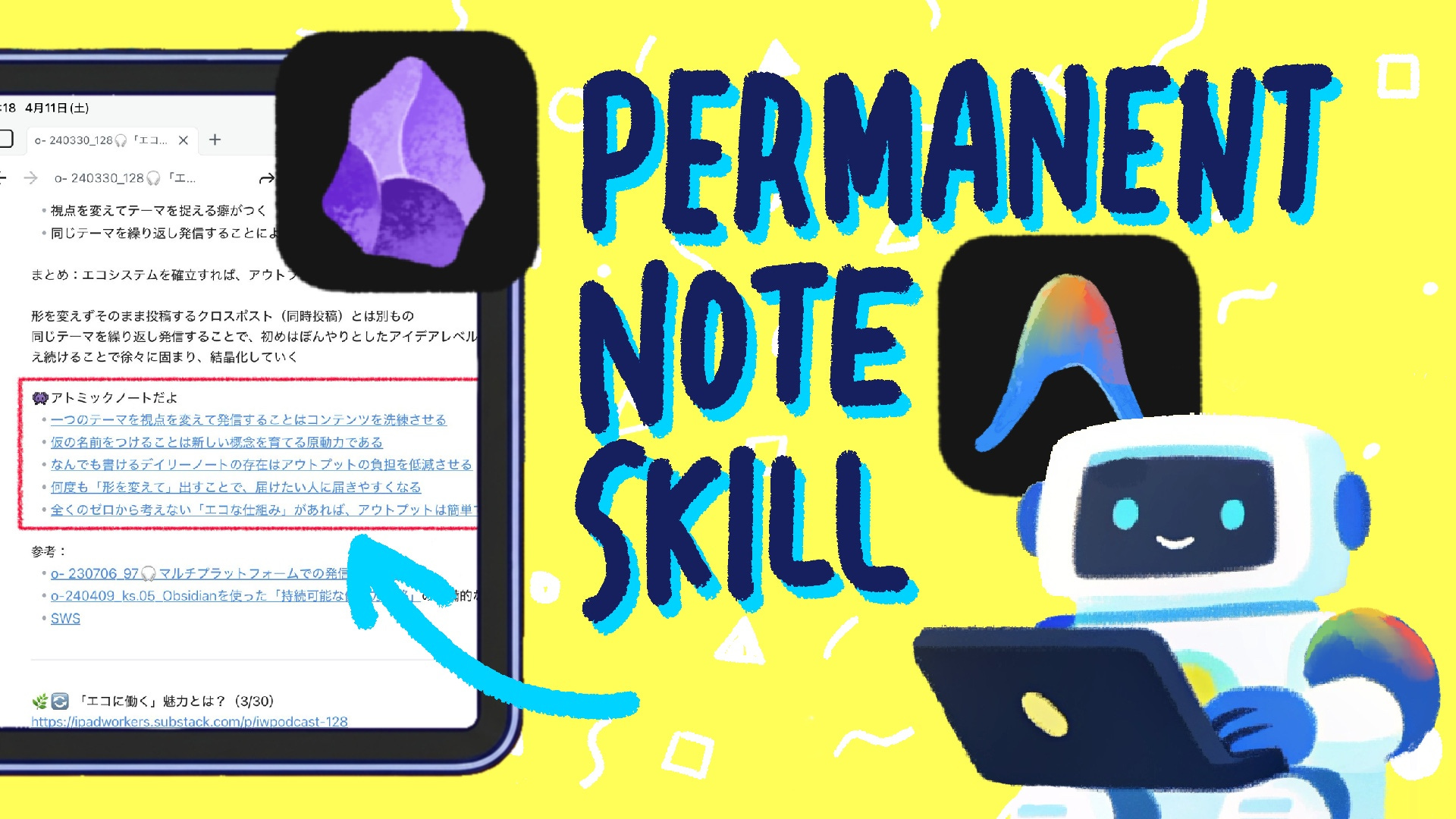
    193:AI×Obsidianで過去記事を“資産化”するノート術

    👋こんにちは、はるなです。 今日は『AIとObsidianで自分の過去記事を「資産」に変える、新しいノート術』について紹介します。 皆さんは「ノートやメモはたくさん書いているのに、後から全然活用できていない」と感じることはありませんか?実はこれ、多くの人が抱える悩みです。私も以前は同じように感じていました。 私自身、これまで10年以上、iPadを使って膨大な量の記事原稿やメモを書いてきましたが、この「情報の再利用」という課題に関しては長年悩み続けています。 2020年頃から私の中で「エコに働く」ということが重要なテーマになりました。このテーマは今も変わらず継続して考えていることの一つです。別の言い方をするなら「持続可能な働き方戦略」とも言えます。 * 🌿🔄 「エコに働く」魅力とは? * 💎 Obsidianを使った「持続可能な働き方戦略」 今日は、AIを使った「Create Permanent Noteスキル」を活用し、アトミックノートを量産して「エコに働く」エコシステムを確立する方法について紹介します。 おすすめの記事 * 🆕ママスマプランナー【4月始まり】発売開始 * 🎥 手帳の仕組みで自然とPDCAを回す!iPad習慣化術 * 🎥 iPadで始める手書き×Obsidianセミナー * 🎥 【Goodnotes×プランナー】マンスリーページを使ったログ管理術 🎧 iPad Workers Podcastは毎週、木曜日配信予定のポッドキャスト番組です。リクエスト・感想などは #iPadWorkers のハッシュタグを付けて投稿してください。 📱 なぜメモやノートがたくさんあっても活用できないのか? なぜ、たくさん書いたメモが後から使えないのでしょうか。その最大の理由は、それらが「アトミックノート」になっていないからです。 アトミックノートとは、一つのノートにつき「一つの意味(トピック)」だけを持たせ、他のノートとリンクしやすい状態にしたノートのことです。 適度に抽象化され、他の概念と組み合わせやすい単位まで分解された情報、それがアトミックノートです。これがあることで初めて、過去の自分の考えや知識が「資産」として機能し始めます。 たとえば、長い文章や会議の議事録をそのまま一つのノートに保存しておくと、後から特定のアイデアだけを取り出して別の記事や企画に再利用することがとても難しくなります。 つまり、メモがたくさんあっても使えないのは、そのメモが「アトミック」ではないからです。 これまで、iPad Workersのニュースレターやブログを通じて、多くのiPad活用術を発信してきましたが、後からそれらを振り返ったとき、ある種のもどかしさを感じることがありました。それは、過去の自分が書いた「How to記事」の寿命の短さです。 たとえば、「Goodnotesで画像を切り抜く方法」や「最新アプリのレビュー」といった記事は、その瞬間には非常に役立ちます。しかし、OSのアップデートやアプリの仕様変更によって、たった一年で(今はそれよりもっと短いスパンで)その情報の価値が失われてしまうことも珍しくありません。もちろん、その時々の読者の方にとっては有益な情報なのですが、私自身の「知識の積み重ね」という観点で見ると、それらは細切れの断片のまま、バラバラに散らばっている状態でした。 これに対し、より普遍的な「考え方」や「マインドセット」など、たとえば「なぜiPadを使うと創造性が高まるのか」「デジタルとアナログをどう使い分けるべきか」といったテーマは、時間が経っても色褪せません。この「普遍的な知識」をいかにして取り出し、再利用可能な形にしておくかが、長く知的生産を続けるための鍵になります。 かつて、自分の過去記事を「アトミックノート(これ以上分割できない最小単位のノート)」に分解しようと試みたことがありました。しかし、当時は膨大な時間がかかるだけでなく、「どう分解すれば将来の自分が使いやすいか」という判断基準が曖昧で、結局は「ただ文章を短く切っただけ」の、使い道のないメモが大量にできあがってしまっただけでした。 メモの再利用性を高めたいならAtomicに分解する 以前の私が手動で作ったノートは、めっちゃ特殊な形の汎用性の低いレゴパーツみたいなイメージであまり使いどころがありませんでした。これでは、別の乗り物や建物を作ろうとしたときになかなか再利用できません。 本当に必要としているのは、どんな作品にも組み込める、もっと汎用性の高い「基本的なブロック」なのです。 この「情報の断片」を、汎用性の高い「知識のパーツ」へと変換する作業こそがアトミックノートの本質です。その作業を、AIの力を借りて驚くほどスムーズに行えるようになったのが、今回紹介するごりゅごさんが開発した「Create Permanent Note(パーマネントノート作成/pnスキル)」というAIスキルです。 🚀 「Create Permanent Note」スキルでアトミックノートはどう作られるか? ごりゅごさんが開発した「Create Permanent Note」スキルは、渡した文章を読み取り、それを元に「アトミック(最小単位)」かつ「パーマネント(永続的)」なノートを自動で生成してくれるというものです。 このスキルはAIエージェントなら大体どれでも使えるスキルで、私はAntigravityで使っています。Claudeなどでも利用可能です。 自分で書いた長い文章を一つ一つ「適切な抽象度」で切り分けていくのは、非常に頭と時間を使う作業です。「Create Permanent Note」スキルを使うと、原稿やメモを読み、そこから重要な概念を抽出し、適切なタイトルを付けて、要約された独立したノートを数個自動生成してくれます。 「Gemini 3 Flash」(無料プランでも使える、高速でコストの低いモデル)でも十分に機能するように設計されています。非常に高速で動作し、コストも安いため、大量の過去記事を処理するのに非常に向いています。 このスキルには、「新しく作るノートの中に、既存のノートへのリンクを2つ含める」というルールが設定されているので、アトミックノートが孤立しません。知識同士をネットワークとして機能させるための重要な仕組みです。 実際にこのスキルを使うと、ただ段落を切り分けるだけでなく、AIが適度な抽象度を保ちながら言語化してくれるため、汎用的で再利用しやすいノートがすぐに出来上がります。 さらに面白いのが、AIが分解と再構築を行う過程で、「自分が無意識に考えていた思考のパターン」が見えてくることです。単なるノート整理を超えて、「こんな風に考えていたのか」という思考の発見につながる点も魅力です。 🗺️ 「MOC」で実現するエコシステム アトミックなノートが増えてくると、次の段階として「MOC(Map of Content:内容マップ)」という概念が重要になってきます。これは、特定のテーマに関連するノートを集めた「目次兼、思考のまとめノート」です。 たとえば「デイリーノート」というMOCを作るとします。そこには、「デイリーノートは思考の整理に役立つ」「デイリーノートを書くためのテンプレート」「AIを使ったデイリーノートの活用」といった、バラバラに存在していたアトミックノートへのリンクが集約されます。 このMOCの作成も、Antigravityを使って半自動化しています。AIに「デイリーノートに関連するものを集めて構造化して」と頼むと、一瞬でいい感じの目次ページが作られます。AIは検索と整理が圧倒的に得意なので、MOCの土台作りに向いています。 これまでは、新しい記事を書くたびに、記憶を掘り起こしてゼロから文章を組み立てていました。しかしこれからは、既存のMOCやアトミックノートを眺め、「今回はこのパーツとこのパーツを組み合わせて、新しい視点を加えよう」といった書き方が可能になります。 アトミックノートがたくさんストックされていれば、そこからブロックを組み合わせるように新しいコンテンツを生み出すことができるため、アウトプットのハードルが劇的に下がります。 🧠 デイリーノートとAIで始める知的生産の新しい形 これまでは、この素材作りに時間がかかっていましたが、スキルを使うことでアトミックノートの「量産」が可能になりました。 この「Create Permanent Note」スキルは近々販売も開始されるようなので、気になる人はナレッジスタックを購読よろしくお願いします。私は、いわゆるテスター的なやつでスキルを使わせてもらいました。もらったのが1ヶ月くらい前なので、そこからさらにパワーアップしているらしいです。 この「Create Permanent Note」スキル、普通にめっちゃ便利です。 4月26日の東京セミナーでスキルの先行配布 4月26日(日)に、東京でごりゅごさんがセミナーを開催します。テーマは『AI時代の知的生産とAI用のスキル』です。 今回紹介した「Create Permanent Note」スキルのような、ObsidianとAIを組み合わせて自分の知識を資産に変えていくための具体的な手法と、それを実現するための「AIスキル」について話すそうです。 セミナー参加者には、今回紹介したAIスキルを先行で配布する予定です。 会場の都合上、席数には限りがあります。AIと一緒に自分だけの知的生産システムを構築したい!という方は、ぜひお早めにお申し込みください。 📅 4月26日 東京セミナー:AI時代の知的生産とAI用のスキル ということで今日は『AIとObsidianで自分の過去記事を資産に変える、新しいノート術』というお話でした。 This is a public episode. If you'd like to discuss this with other subscribers or get access to bonus episodes, visit ipadworkers.substack.com/subscribe
  • #192
    March 26 · 12 min

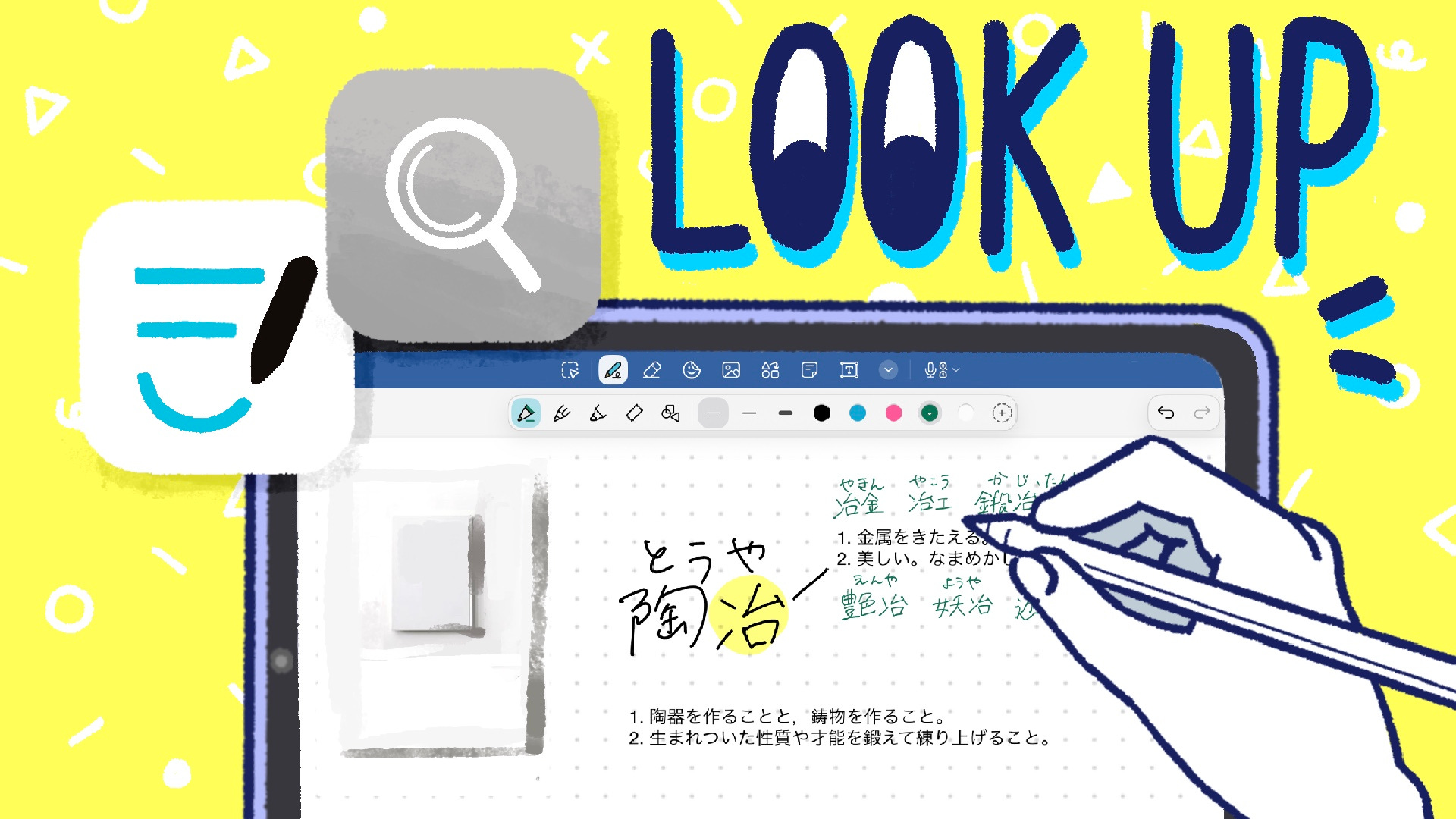
    192:ルックアップで「調べた痕跡」を残して、読書しながら語彙を増やす方法

    👋 こんにちは、はるなです。 今日のテーマは「読書中に知らない言葉に出会ったとき、どう「自分のもの」にするか」です。 おすすめの記事 * 🆕ママスマプランナー【4月始まり】発売開始 * 🎥 手帳の仕組みで自然とPDCAを回す!iPad習慣化術 * 🎥 iPadで始める手書き×Obsidianセミナー * 🎥 【Goodnotes×プランナー】マンスリーページを使ったログ管理術 🎧 iPad Workers Podcastは毎週、木曜日配信予定のポッドキャスト番組です。リクエスト・感想などは #iPadWorkers のハッシュタグを付けて投稿してください。 📖 「後で調べよう」は、ほぼ調べない 今でこそ、月に数冊は本を読む生活になりましたが、小さい頃から読書はあまり得意ではありませんでした。社会人になって、電車移動時間が増えたことでビジネス書を読むようになりますが、最近のビジネス書は読みやすさを重視しているものが多く、あまり難しい言葉が出てきません。 以前よりはマシになった気がしますが、まだまだ語彙力は低い自覚があります。数年前から「語彙力を鍛えたい」と思って辞書を引くようになったのですが、その過程でひとつの習慣が変わりました。 本を読んでいると、漢字の読み方が分からないものや、なんとなく意味は分かる気がするけど、実は曖昧なまま読み飛ばしている部分があります。 先日も、本を読んでいたら見慣れない単語が出てきました。「陶冶(とうや)」という言葉です。そもそも「冶(冫【にすい】に台)」の漢字が読めません。「治める」の漢字に似ているので、「とうち」かな?と最初は思いました。 以前の自分なら「後で調べよう」とそのまま読み進めていたと思います。そして結局は調べることなく終わってしまうのです。 この問題を解決してくれたのが、iPadの「調べる(Look Up)」機能です。 📝 調べた記録を「読書メモ」にそのまま残す方法 「調べる(Look Up)」はiPadOS標準の機能で、テキストを選択してメニューをタップするだけで、その場に辞書・Wikipedia・翻訳などの情報がポップアップで表示されます。アプリを切り替えることなく、今読んでいる画面のまま言葉の意味を確認できます。 先ほどの「陶冶」を調べてみると、読み方は「とうや」で意味は「陶器を作ること」「生まれついた性質や才能を鍛え、練り上げること」ということが分かりました。 ただ、今回の場合、単語の読み方がわからないだけでなく、「冶」の漢字自体の読み方もわからないためキーボードなどでの文字入力ができません。 手書きキーボードを使う方法もありますが、私はGoodnotesに直接手書きしてしまいます。 私はGoodnotesにメモを書いているので、そういう読めなくて困る文字はそのままノートに手書きします。 Goodnotesには手書きの文字をテキストに変換する機能があるので、その機能を使います。 手書きで書いた単語が正しくテキスト化されました。 テキスト化された文字を選択し「調べる」を押すと辞書での検索結果などが表示されます。 検索結果をそのままノートに貼り付けられます。 単語の意味だけでなく、漢字を使った関連単語なども辞書で調べられるので、そのような項目も手書きで書き残しておきます。 読書効率だけで言えば、わざわざ調べて書く時間が無駄にかかるということになりますが、こういった発見の積み重ねもまた、読書の醍醐味のひとつだと思っているので楽しみながらメモしています。 その調べた内容をそのまま読書メモのノートに貼り付けておくと、読書メモを読み返したとき「あ、ここで調べたんだった」と記憶が蘇ります。単語の定義が手元に残るので、改めて調べ直す手間もかかりません。 📚なぜ「記録として残す」のか 読書中に知らない言葉を調べることには、大きく二つの意味があります。 ひとつはその場での理解。意味を理解した上で読み進めるか、曖昧なまま読み飛ばすかで、文章の理解度はかなり変わります。 漢字や単語をスムーズに読めないと、そこで思考が止まり、内容が頭に入りにくくなります。私自身、長年そのせいで読書が苦手だったのかもしれないと気づきました。 もうひとつは語彙の蓄積。意味を知っただけでは、次に出会ったときに思い出せないことも多いです。でも、読書メモの中に「ここで調べた」という痕跡が残っていると、その文脈ごと記憶になります。本のタイトルや前後の文章と一緒に記録されることで、「この本を読んでいて出会った言葉」という具体的なエピソードが紐づくからです。 ルックアップの最大の強みは、アプリを切り替えず、選んでタップするだけで結果が出る点です。この少ない手数が、読書の流れを止めないことに直結しています。また、ルックアップはApple標準アプリ内だけでなく、ObsidianやGoodnotesなどのサードパーティアプリでも同じように使えます。テキストを選択できる場所であれば、基本的にどこでも動作します。 ChatGPTやClaudeなどのAIに聞くことも増えましたが、単語の定義を確認する程度であればルックアップの方が圧倒的に速いです。そして辞書データは信頼できる一次情報なので、AIが生成する「もっともらしい嘘(ハルシネーション)」のリスクがありません。 読書メモに調べた言葉を残しておくと、後日そのノートを見返したとき、単語の意味だけでなく「この本のこの場面で出てきた」という文脈ごと思い出せるようになります。辞書的な意味の暗記とは違う、生きた語彙として自分の中に蓄積されていく感覚があります。 「調べたという記録を残す」というちょっとした習慣が、読書の質を変えてくれています。 ということで今日は「「調べた痕跡」を残して、読書しながら語彙を増やす方法」というお話でした。 難しい漢字の読み方、あやふやだった専門用語の定義を、その場で調べて、記録していく。その小さな積み重ねが、知識のストックになっていきます。ぜひ試してみてください。 This is a public episode. If you'd like to discuss this with other subscribers or get access to bonus episodes, visit ipadworkers.substack.com/subscribe
  • #191
    March 18 · 21 min

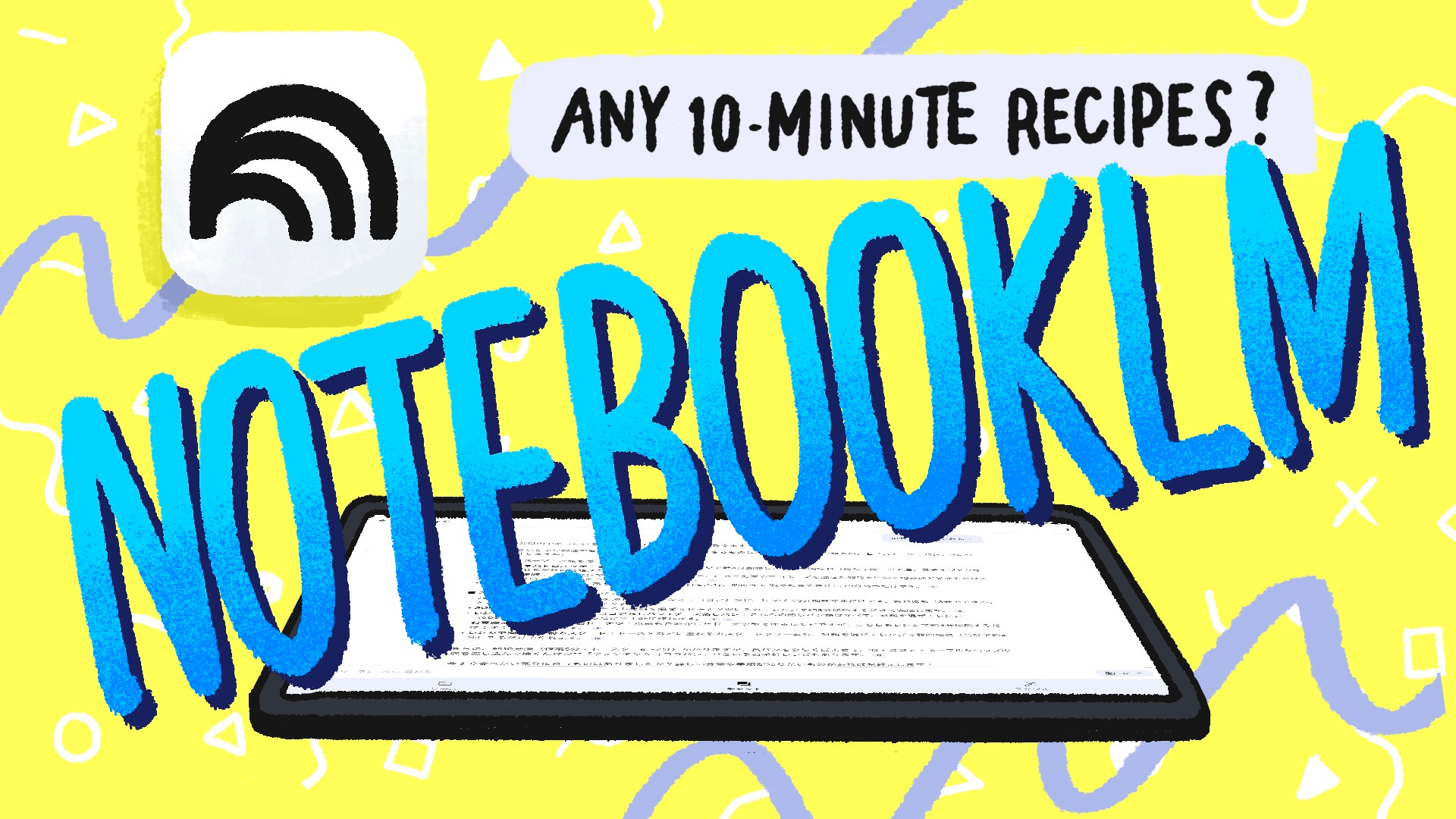
    191:NotebookLMを使ったAIレシピ管理術

    This is a free preview of a paid episode. To hear more, visit ipadworkers.substack.com 👋 こんにちは、はるなです。 今日のテーマは「NotebookLMで作る究極のレシピ管理術」です。 皆さんは、YouTubeやInstagramで見つけた美味しそうなレシピ、どうやって管理していますか?「保存」したはいいものの、いざ作ろうと思った時に動画を見返すのが面倒だったり、そもそもどこに保存したか見つけられなくなってしまったりすることはありませんか? 今日は、私が最近たどり着いた、「レシピ保存」ワークフローを紹介します。 おすすめの記事 * 📅【3月iPadセミナー】手帳の仕組みで自然とPDCAを回す!iPad習慣化術 👆セミナー視聴用zoomリンクが変わりましたので再確認お願いします。 * 🎥 iPadで始める手書き×Obsidianセミナー * 🎥 【Goodnotes×プランナー】マンスリーページを使ったログ管理術 * 🛒 デジタルプランナー購入はこちら 🎧 iPad Workers Podcastは毎週、木曜日配信予定のポッドキャスト番組です。リクエスト・感想などは #iPadWorkers のハッシュタグを付けて投稿してください。 🍳 レシピ管理のよくある悩み 最近のレシピコンテンツは動画が主流です。Instagram、TikTok、YouTube Shorts、どれも見ていて楽しいし、「これ作りたい!」という気持ちにさせてくれます。でも、動画レシピって料理しながら見るのがとにかく難しい。 料理をしながら動画を止めて巻き戻して……というのは、思っている以上にストレスがかかります。手が汚れていてうまくタップできないこともよくあります。 あとは、根本的なところで、保存の問題です。YouTubeで見たレシピはYouTubeに、Instagramで見たものはInstagramに、それぞれのサービスが囲い込みをしているので、一か所にまとめることができません。「どこで保存したんだったっけ?」と見つけられなくなることもあります。 最近は、AIを使ったレシピ管理専用アプリもあります。SNSの共有ボタンからURLを渡すだけで、動画の音声やテキストを読み取って、材料と作り方をきれいにまとめてくれるというものです。 実際に使ってみると、これが思ったより便利でした。動画のままでは調理中に使いにくかったレシピが、すっきりしたテキストになって手元に残るからです。しかも1箇所に集約されているので、そのアプリ内を探せば見つかります。 ただ、無料で保存できるのは100件まで。それ以上は月額500円前後のサブスクリプションが必要になります。サービスとしての完成度は高く、価格も決して高くはないのですが、「ここでまたサブスクが増えるのか」と思うと、悩ましさがあります。 そこで私が考えたのが、ChatGPTとNotebookLMを組み合わせたレシピ管理システムです。 今自分が使える機能だけで同じことをやってみました。 🔗 動画レシピの「保存したけど作らない」問題を解決する 以前、Apple標準メモの「ノートリンク」機能で目次を作る方法を紹介しました。 🔗 Apple標準メモでメモ同士をつなぐノートリンクを素早く追加する方法 自分で作って美味しかったものはAppleメモで管理しています。一方で、SNSで見かけた『いつか作りたい動画レシピ』の保存先にはずっと悩んでいました。 レシピの多くが動画なので、とりあえずスクリーンショットで保存しておくことが多いのですが、結局写真アプリの中で埋もれてしまって探し出せなくなることがほとんどです。 写真アプリの検索機能で画像内のテキストを拾うこともできますが、まだそこまで賢くはありません。 何よりも写真アプリの中にスクリーンショットが大量に含まれていると、他に探したい写真があった時にノイズにしかなりません。 そこで私が最近たどり着いたのが、以下の3ステップで作る「自分専用レシピデータベース」です。 * スクリーンショットで材料と作り方を保存:動画の概要欄や分量の書いてある部分をスクリーンショットで画像化 * ChatGPTで構造化: 動画のスクリーンショットや概要欄のテキストをChatGPT(GPT-4oなど)に渡して、「分量と作り方だけをきれいにまとめて」と依頼します。 * NotebookLMへ保存: 整理されたテキストをNotebookLMのソースとして追加します。 これだけで、バラバラだった動画レシピが、検索可能な「デジタル・レシピ本」に生まれ変わります。 📚 NotebookLMが「究極のレシピ本」になる NotebookLMにレシピを溜めていく最大のメリットは、「自分が一度いいと思ったもの」の中から検索できることです。 「米粉を使ったレシピを教えて」「10分で作れる副菜の候補を出して」 このようにチャットで聞けば、自分が過去に厳選したレシピの中から最適なものを提案してくれます。ネットの膨大なレシピから探し直す必要はありません。 NotebookLMは、自分がアップロードした資料(ソース)を元に、AIと対話ができるツールです。 ChatGPTで抽出したテキストをコピーし、NotebookLMに「新しいソース」として追加します。 これを繰り返すことで、NotebookLMの中に「私のお気に入りレシピ集」というナレッジベースが出来上がります。 直接画像をNotebookLMに追加する方法も試しましたが、現時点では画像からのテキスト認識精度がChatGPTほど高くなく、材料の分量を間違えたり、メニュー名を捏造(ハルシネーション)したりすることがありました。 料理において分量のミスは致命的なので、「ChatGPTでテキスト化してからNotebookLMに渡す」という二段構えのフローをとっています。 では、具体的にどのようにChatGPTでテキスト化し、NotebookLMを『質問できるMyレシピ集』に育てていくのか。具体的な流れを解説します。 🤖 ChatGPTとNotebookLMで「スクショ」を「使いやすいレシピ」に変える

  • #190
    March 13 · 10 min

    190:手帳が続かない人へ。私がたどり着いた「ゆるいPDCA」

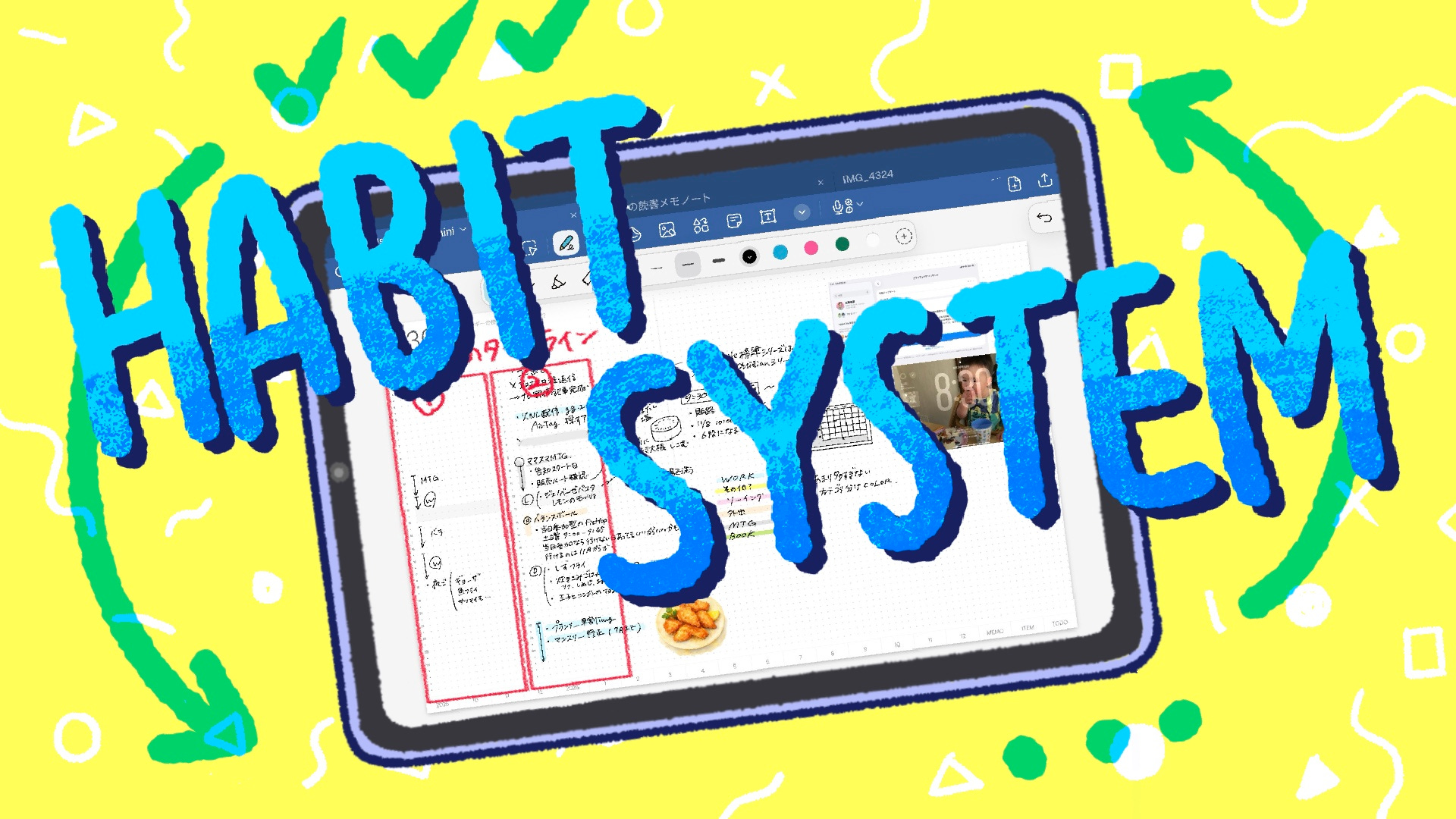
    👋 こんにちは、はるなです。 今日は『習慣化を支える手帳の仕組み』について紹介します。 もうすぐ4月。日本では4月が新年度ということもあり、新生活や新しい環境がスタートする季節です。「今年度こそは新しいことを始めよう」「もっと有意義に自分の時間を使えるようになろう」と、心機一転して手帳やプランナーを新調する方も多いのではないでしょうか。 私自身は1月始まりの手帳を好んで使っていますが、世の中の多くの仕組みが「年度」で動いていることを考えると、4月という区切りは、新しいことに挑戦したり、これまでの習慣を見直したりするのに最適なタイミングだと言えます。 そんな新生活や新年度に向けて、「4月始まりのデジタルプランナー」の販売をスタートします。発売日は3月21日です。 これまで「手帳を買ってもなかなか続かない」「結局、白紙のページが増えて挫折してしまう」という経験をしてきた方に、ぜひ使ってみてほしい仕組みが、このプランナーには入っています。 🛒 ママスマプランナーお試し版 | iPad Workers おすすめの記事 * 🎥 iPadで始める手書き×Obsidianセミナー * 🎥 【Goodnotes×プランナー】マンスリーページを使ったログ管理術 * 🛒 デジタルプランナー購入はこちら 🎧 iPad Workers Podcastは毎週、木曜日配信予定のポッドキャスト番組です。リクエスト・感想などは #iPadWorkers のハッシュタグを付けて投稿してください。 💡 なぜ手帳は続かないのか? 新しい手帳を手に入れた直後は、誰もが「今年こそはしっかり使い込んで、充実した毎日にしよう!」と意気込みます。しかし、最初は気合いで乗り切れても、徐々に書き込む頻度が減り、気づけば数週間分が真っ白という経験がある人も少なくないと思います。そして多くの人が白紙が続くとモチベーションが下がったり、自己嫌悪に陥ることも多いようです。 まず大切なのは、白紙が続いても折れない心(マインドセット)です。ただ、これが意外と難しい。私自身も10年くらいかけてようやく身についた感覚があります。 もう少し大きな視点で話すと、自分自身が「辞めた」と決意するまでは、どれだけ間隔が空いていたとしても「継続」だと言い切ってしまうことだと思います。要するに、どれだけ間隔が空いていても、「辞める」と自分で決めるまでは続いてるんです。 私の場合、アナログの手帳、万年筆、ソーイング、iPad、など、好きなものはたくさんあるけれど、常に同じ熱量でハマっているわけではなく、自分の中でブームの波が数ヶ月とか数年単位で来るわけです。 だから手帳に関しても(アナログ、デジタル問わず)、びっしり書き込んである時もあればすっからかんの時期もあるんです。1日全く書いてないどころか、数週間からっぽということもあります。 実際、2月後半くらいからAntigravityで秘書的なエージェントを作って動かすようになってからは、手書きの記録がすっからかんです。 それでも1年単位や10年単位で見れば誤差みたいなもので、「辞めてはいないから続いている」と言い張っています。実際、そう思えるようになってからの方が記録やメモが気軽にできるようになったし、同時に書くことが楽しくなったような気がします。 アナログの手帳と違って、空白の何も書いてないページがあってもそこまで気にならない点はデジタルプランナーのメリットの1つです。 とは言っても、せっかくなら、いろいろな記録を残しておきたい。そして、手帳を有効に使えている感覚も欲しい。ということで、空白0を目指す仕組みを販売中のプランナーには入れてあります。 🔁 自然とPDCAが回るデジタルプランナーの仕掛け 手帳に何を書いていいかわからない、あるいは三日坊主で終わってしまう。そんな悩みを解決するために、今回のデジタルプランナーには、各ページに「自然と振り返りができる仕掛け」を組み込んでいます。具体的には、デイリーページの端に、小さな「問い」を配置しました。 「PDCA」という言葉を聞くと、ビジネス用語のような少し硬い印象を受けるかもしれません。ですが、日々の生活をより良く、より自分らしく整えていくためにも、この「計画(Plan)→実行(Do)→評価(Check)→改善(Action)」のサイクルを回すことが有効です。 デジタルプランナーには、このPDCAが意識せずとも自然に回るような、3つの仕掛けを盛り込んでいます。 1. 問いに答えるだけの「振り返りフォーマット」 デイリーページには、1日の終わりに自分自身へ投げかける簡単な質問を用意しました。「今日、一番良かったことは?」「明日はどうすればもっと良くなる?」といった、ポジティブかつ具体的な問いかけです。 白紙のページに「日記を書こう」と思うと大変ですが、「質問に1行で答える」だけなら、疲れている夜でも続けられます。この「Check(評価)」を毎日行うことで、自分の行動のクセや、何が自分にとって嬉しいことなのかが明確になり、次の日の「Action(改善)」へ自然とつながっていきます。 質問は28日サイクルで繰り返されるため、何ヶ月か続けていくと「毎月同じタイミングでどんな変化があったか」といった定点観測ができるようになります。 自分の場合は、運動や病院で健康(身体)を整え、ソーイング関連で心を整えていることが多いようです。 2. 見通しと現実を可視化する「ダブルタイムライン」 さらに、デジタルプランナーの大きな特徴として「ダブルタイムライン」という設計を取り入れています。 多くの手帳は「予定」を書くだけで終わってしまいますが、このプランナーには、左側に「計画(予定)」、右側に「実績(実際にかかった時間)」を書き込めるダブルタイムラインを採用しています。 私たちは、自分が思っている以上に「かかる時間」を少なく見積もりがちです。計画と実績を並べて書くことで、「30分で終わると思っていた作業に、実は1時間かかっていた」というような、自分自身の見積もり精度を客観的に把握できるようになります。このギャップを知ることが、強力なフィードバックとなり、翌日以降の「Plan(計画)」をより現実的で無理のないものにしてくれます。 3. ゲーム感覚で楽しめる「ハビットトラッカー」 TODOページは、「やることリスト」や「ガントチャート」としても使えますが、習慣化したい項目を書いて、できた日にスタンプを押したり、色を塗ったりできるハビットトラッカー(習慣追跡)としても使えるように設計しました。 iPadであれば、お気に入りのデジタルステッカーを貼るのも楽しいです。スタンプカードにスタンプが溜まっていくような感覚が得られます。小さな達成感を積み重ねることで、継続すること自体が楽しみになります。これが「Do(実行)」を支える仕組みになります。 これらの仕掛けによって、ユーザーは「PDCAを回そう」と意識することなく、ただページを埋めていくだけで、自然と自分の生活をアップデートしていけるようになります。 3月のiPadセミナーでは、こうしたデジタルプランナーを活用して、習慣化や目標達成をうまく回すための具体的な使い方や事例をたっぷり紹介する予定です。 🎥 【3月iPadセミナー】手帳の仕組みで自然とPDCAを回す!iPad習慣化術 3月21日(土)10:00〜(Zoom開催) 来週、3月21日(土)にiPadセミナーを開催します。今回のテーマは「手帳の仕組みで自然とPDCAを回す!iPad習慣化術」です。 デジタルプランナーの各ページに組み込まれた「問い」や「タイムライン」を活用して、日々の行動を自然に振り返り、習慣化を成功させるための具体的なテクニックを紹介します。 意識して「PDCAを回そう」と意気込むのではなく、手帳を埋めていくプロセスそのものが自己評価や改善につながる仕組みです。理想の計画と現実のギャップを可視化することで、無理のない自分だけのペースを見つける方法を紹介します。 また、Goodnotesの新機能を活用した実践的な書き込み術や、情報の集約をスムーズにするためのワークフローについても紹介します。 🌟 セミナー内容 * 理想と現実を整える: 人気の「ダブルタイムライン」を使った、無理のないスケジュール管理法。 * 自分だけのカスタマイズ: iPadの機能を使ったオリジナルのステッカー活用術。 * 習慣化の仕組み: プランナーに組み込まれたPDCAサイクルを使いこなし、4月からの目標を達成するコツ。 「手帳を買ってもなかなか続かない」「結局、白紙のページが増えて挫折してしまう」そんな経験がある方に、ぜひ使ってみてほしい仕組みが、このプランナーには入っています。 当日の参加(リアルタイム視聴のみ)は無料です。アーカイブ視聴には、講座視聴チケットの購入、またはiPad Workers Paidメンバーへのアップグレード(Upgrade to paidより年払いか月払いの登録)が必要です。 ご興味ある方は、ぜひご参加ください! 📅 手帳の仕組みで自然とPDCAを回す!iPad習慣化術 * 開催日:3月21日(土) * 時間:10:00〜11:30(10分前の9:50頃から入室可能です) Zoom ミーティングに参加する * ミーティング ID: 824 6939 5072 * パスコード: 828391 3月のデジタルプランナーお試し版(無料)あり デジタルプランナーに組み込まれたPDCAの仕掛けを活用することで、日々の行動を客観的に評価し、翌日の計画を無理なく修正できるようになりました。セミナーでは、こうした振り返りのコツや習慣化を支える具体的なメソッドについて詳しくお話ししようと思います。 3月31日まで使えるデジタルプランナーのお試し版(無料)を公開中です。残り期間はわずかですが、セミナー前に「ちょっとだけ試してみたい」という方は、ぜひ事前にダウンロードして体験してみてください! 🛒 ママスマプランナーお試し版 | iPad Workers PDCAを回すといっても、ルールを厳しくしすぎると続きません。だから私は、基本を「その日の振り返りを1行書く」という単純なルールで運用しています。こうした「ゆるいPDCA」を回すことで、結果的に習慣が続き、自分なりの改善サイクルが回るようになりました。 その辺りの「挫折しないためのコツ」についても、セミナーで詳しくお話しできたらいいなと考えています! This is a public episode. If you'd like to discuss this with other subscribers or get access to bonus episodes, visit ipadworkers.substack.com/subscribe
  • #189
    March 4 · 19 min

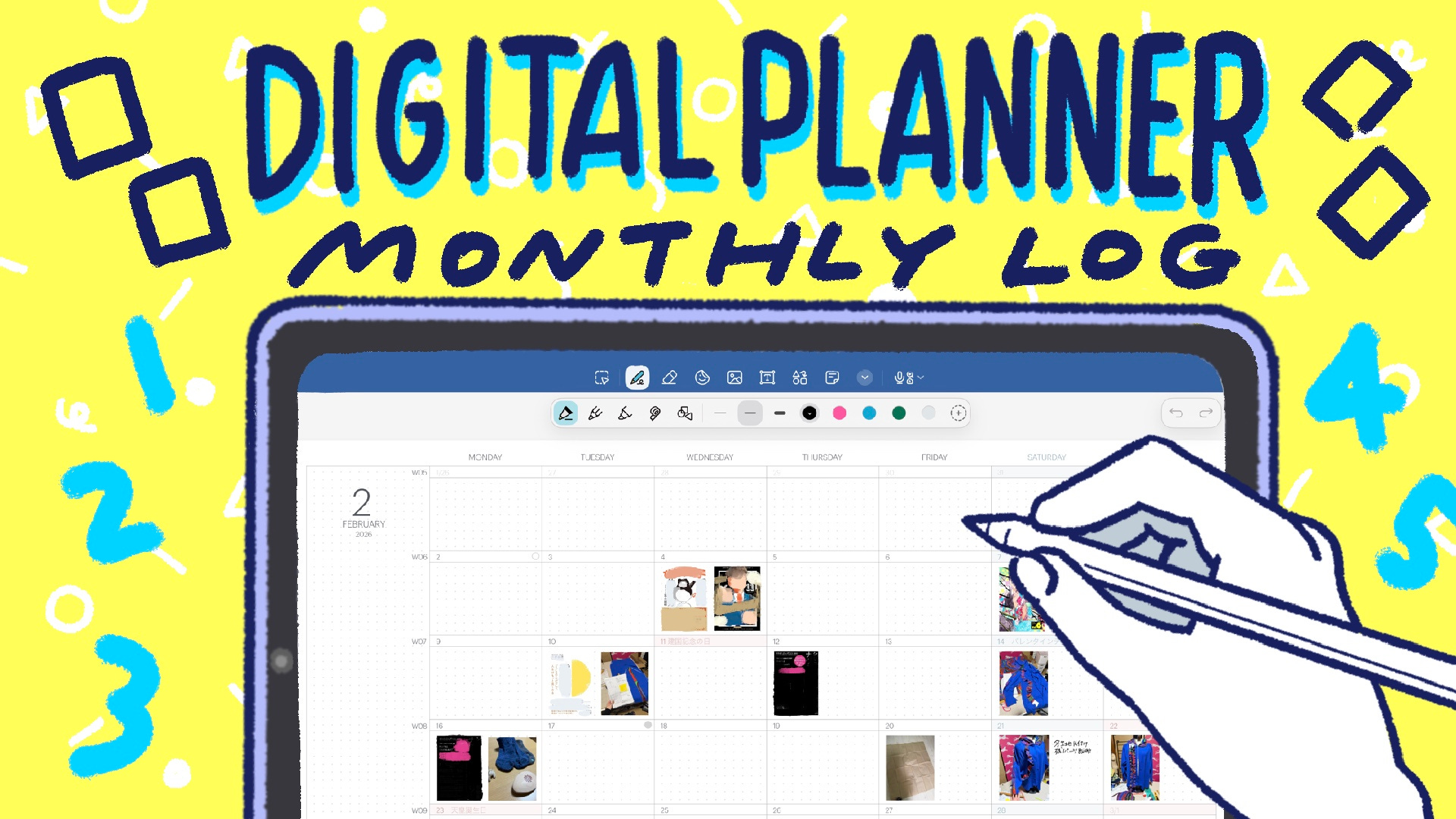
    189:マンスリーページで作る「ゆるい習慣化」の仕組み

    👋 こんにちは、はるなです。 今日のテーマは『マンスリーページで作る「ゆるい習慣化」の仕組み』についてです。 皆さんは、手帳やデジタルプランナーの「月間(マンスリー)ページ」をどのように使っていますか? 多くの人は、ここに会議の予定や友達との約束など、「未来のスケジュール」を書き込む場所として使っているのではないでしょうか。私自身もかつてはそうでしたが、スマートフォンのカレンダーアプリで予定を管理するようになってからというもの、月間ページを使う機会がめっきり減ってしまいました。 最近になってこの月間フォーマットの使い方が変わり、それが自分自身のモチベーション維持や思考の整理に欠かせないものになっています。今回は、私が試行錯誤の末にたどり着いた、月間フォーマットを使った読書メモや趣味の記録について紹介します。 おすすめの記事 * 🎥 iPadで始める手書き×Obsidianセミナー * 🎥 【Goodnotes×プランナー】マンスリーページを使ったログ管理術 * 🛒 デジタルプランナー購入はこちら 🎧 iPad Workers Podcastは毎週、木曜日配信予定のポッドキャスト番組です。リクエスト・感想などは #iPadWorkers のハッシュタグを付けて投稿してください。 🗓️ 1ヶ月という単位が持つ「一覧性」 月間フォーマットの最大の強みは、なんといってもその「一覧性」にあります。 日々のメモやタスクはデイリーノート(1日1ページ)に書く人が多いと思います。もちろんそれも重要なのですが、デイリーの視点だと「今日うまくいったか」「今日どれだけ進んだか」という短いスパンでしか物事を見ることができません。 しかし、1ヶ月という単位で自分の行動を見渡してみると、一つの大きな流れが見えてくるようになります。 たとえば、私の趣味である洋服作り(ソーイング)の記録を例に挙げてみます。洋服作りは時間がかかる作業です。1日で完成することもあれば、少しずつ進めて2-3ヶ月かかることもあります。デイリーノートにその日の進捗を書くだけでは、全体としてどれくらい時間がかかったのか、どの工程で苦労したのかが見えにくくなってしまいます。 でも月間ページに「今日はここまで縫った」「今日は型紙を作った」とログ代わりに写真を1枚貼るだけで、どれくらい進んだのか、トータルでどれくらいの期間がかかって完成したのかが可視化されます。1週間だと短すぎて変化が分かりづらく、1年だと長すぎるため、私にとって「約30日間」が1ページに収まる情報量が、読書や創作の記録にちょうどよかったんです。 このように、月間ページを「予定を書く場所」ではなく「記録を残す場所」として捉え直すと、カレンダーの使い方がガラリと変わります。 📸 デジタルならではの「記録のまとめやすさ」 写真や画像を簡単に貼り付けられるのは、デジタルプランナーならではの大きなメリットです。ネット上の画像やiPhoneで撮った写真など、思いついた時にとても簡単に貼り付けることができます。 アナログの手帳でも写真を貼ることはできますが、プリントアウトしてサイズを合わせてカットして糊で貼るという工程は、非常に手間がかかります。モバイルプリンターを使う手もありますが、専用用紙がまあまあいいお値段します。(名刺サイズのフォトペーパー20枚入りで1227円) デジタルプランナーであれば、iPhoneで撮った写真をiPadへAirDropやiCloud経由で飛ばし、そのままドラッグ&ドロップでカレンダーのマス目に貼り付けることができます。 デジタルなら、画像のトリミングや好きな形への切り抜きも簡単です。 * ✂️🗄 毎日の記録が楽しくなる、写真トリミングのコツ * 📝👕 GoodNotesで作成するコーデ記録 ジャンルの違う本や映画の記録、趣味の記録が混ざっていたとしても、カレンダーのマス目という「決められた枠」に収めることで、不思議と全体に統一感が生まれるのも面白い発見でした。 🌿 「完璧」を求めないことが継続とモチベーションの鍵 こういったライフログや記録は「毎日書かなければならない」というプレッシャーが壁になることがよくあります。 しかし、「空白を恐れない強い心」を持つことが継続のコツです。私自身、毎日本を読むわけでもなければ、ソーイングを毎日するわけでもありません。だからカレンダーには当然のように真っ白な、何も書かれていないマス目が存在します。 でも、それでいいんです。空白があるということは、その日は別のことに時間を使っていた、あるいはゆっくり休んでいたという立派な記録だからです。むしろ、空白があるからこそ「そろそろ何か作業をしようかな」という気にもなります。 月間フォーマットに記録がたくさん並べば「今月は頑張れたな」と思えるし、逆に空白がたくさん続くようなら「そろそろ本でもじっくり読むか」という気分になれます。詰まっていたとしてもスカスカだったとしても、どちらにしても良い効果があります。記録が可視化されることで、次は何を読もうかな、次はどこまで縫おうかなというモチベーションが自然と湧いてくるようになります。 📖 ノートを開くと、やる気が動き出す また、月間フォーマットの1日分のマス目には、そんなにたくさんのことを書いたり写真をたっぷりと貼ったりもできないので、自然と情報量が絞られます。おかげで1ヶ月を振り返るのも一瞬です。 現在配布している3月の無料お試し版デジタルプランナーを使って、まずは数日間だけでも、自分の記録やメモを月間カレンダーに入れてみてください。 👉 お試し版をダウンロードする ということで今日は『マンスリーページで作る「ゆるい習慣化」の仕組み』というお話でした。 🎥 【Goodnotes×プランナー】マンスリーページを使ったログ管理術 This is a public episode. If you'd like to discuss this with other subscribers or get access to bonus episodes, visit ipadworkers.substack.com/subscribe
  • #188
    February 19 · 15 min

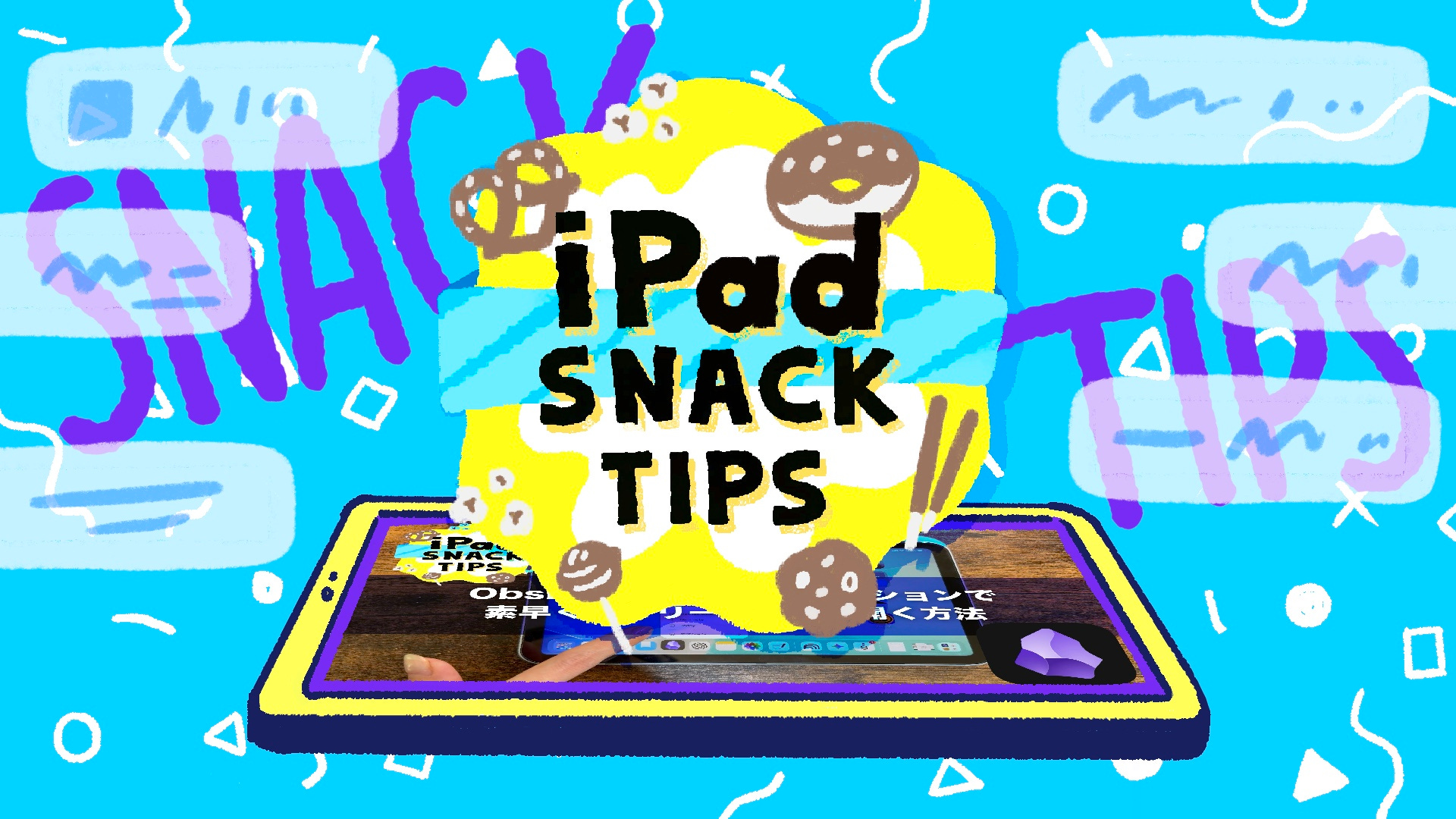
    188:5分で学べるiPad動画!スナック動画はじめました

    👋 こんにちは、はるなです。 今日のテーマは『5分で見られる「スナック動画」を始めた理由』です。 最近、5分以下で見られる短い動画コンテンツ「iPadスナック動画」を作り始めました。 おすすめの記事 * 🎥 iPadで始める手書き×Obsidianセミナー * 📘 デジタルプランナーの詳細はこちら * 🆕『図と線で考える技術』Kindle Unlimited対応 🎧 iPad Workers Podcastは毎週、木曜日配信予定のポッドキャスト番組です。リクエスト・感想などは #iPadWorkers のハッシュタグを付けて投稿してください。 📹 5分でサクッと見られる「iPadスナック動画」 最近、5分以下で見ることができる短い動画コンテンツ、名付けて「スナック動画」を少しずつ作り始めています。 これまでiPadの使い方については、テキストと画像を中心としたニュースレターや、音声でのポッドキャスト、そして1時間のiPadセミナーという形式でお届けしてきました。昨年末、実験的にいくつか5分程度のチップス動画をニュースレターで配信してみたところ、意外とアクセスが多く、好評でした。 正直、動画コンテンツ制作は「準備が大変」「編集に時間がかかる」という点で面倒だなと思っていたのですが、やり方を工夫して「ほぼ無編集・一発撮り」のスタイルを確立したことで、自分にとっても負担が少なく、読者の皆さんにとっても有益なコンテンツが作れるのではないかという考えになりました。 テキストは自分のペースで素早く読めるのがメリットですが、動画には「言語化しづらい操作」や「無意識のテクニック」が映り込むという良さがあります。 たとえば、iPadで文字を書くとき、私はほぼ無意識にピンチオープン(拡大)してから書き始めています。そして、書き終わったらまたピンチクローズ(縮小)して全体が見えるように戻す作業を行うのですが、普段テキストでの解説に、この手順をわざわざ書くことはありません。だってめちゃくちゃ長くなっちゃいますし。 iPadを長く使い続けていると、自分では当たり前だと思っている操作の中に、実は他の人から見ると「えっ、そんな風に動かしているの?」という発見が隠されていることが多いです。そういった、無意識にやっている「言語化されていないテクニック」を見て盗めるのが、動画の最大のメリットです。 でも普段、動画コンテンツ(映画を除く)を見る習慣のない私からすると、20分の動画は長く感じてしまって…最後まで見られないんです。 基本的に自分が見たいもの、読みたいもの、を作るの精神で、電子書籍やニュースレターを制作しているので自分の見られないものを作るのは結構負荷が高いです。 そこでいろいろ考えた結果、5分以下で見ることができる短い動画コンテンツを配信することにしました。 🏃‍♀️ 継続を重視した撮影・編集スタイル この「iPadスナック動画」のポイントは、作る側の負荷も限りなく低くしていることです。 ニュースレターの執筆や、動画制作を継続するために一番重要だと思うことは、いかに面倒だと思わない仕組みを作るかです。動画撮影の場合は、三脚を立てて、ライトをセットして、マイクを確認してというような環境準備に時間がかかると、どうしても億劫になってしまいます。そこで私は、めんどくさいと思わないレベルまで撮影環境をシンプル+常設にしています。 📷 3万円で揃う!私の俯瞰撮影セット【2025年版】 * 撮影機材:卓上アームスタンド + iPhoneのカメラ + ワイヤレスマイク * 編集:VLLOでいらないところだけカット+重要部分のみ拡大 その場で喋りながら操作を撮影し、失敗してもカメラを止めずに、間違えた部分だけ再度喋り直してそのまま進め、NG部分は後でトリミングします。 Hollyland LARK M2というノイズキャンセリング機能付きのワイヤレスマイクを使えば、周囲の雑音も気にならず、音声編集の手間も省けます。この手順なら、準備から撮影完了まで15分ほどで終わります。 5分程度の動画なら、「スナック感覚」で作れます。この手軽さが、継続の鍵になりそうです。 「スナック動画」の定義は * 5分以下(スナック感覚でつまみ食いできる長さ) * 最小限の編集(ほぼ一発撮りでアテレコもなし) * 1つの動画で1つのTips(欲張らない) これなら、見る側も移動時間や隙間時間にサクッと見ることができます。 週の始まりである月曜日にサクッと撮影して、火曜日に配信する。そんなサイクルを作っていけたらいいなと考えています。 🏋️‍♀️やる気スイッチが入らない時は、単純作業からスタートする 🎨 新しいことを始めるときにやっていること 新しいことを始めるとき、私にとって「楽しさ」は欠かせない要素です。今回のスナック動画プロジェクトでも、最初に取り掛かったのは動画のオープニングに使うロゴ制作でした。 ビジュアルからイメージを固めていくタイプなので、最初に作字やロゴ制作からスタートすることが少なくありません。2026年の自分テーマなんかも同じですね。 🚂 「今年の目標」ではなく「自分テーマ」を考える方法 今回はProcreateを使って手描きでロゴを作成しました。 これを動画の最初と最後に表示させるだけで、一つのシリーズ感が出ます。ポッドキャストについても同じ考えで、最初と最後にガレージバンドで子供と一緒に作った音楽を毎回入れています。 今後は、火曜日のニュースレターにこの「スナック動画」を組み込んでいく予定です。月曜日の朝、仕事モードに切り替えるための儀式的な要素として「まずはスナック動画を一本撮る」というのを取り入れています。以前、月曜日は掃除などの単純作業から始めるとギアが入りやすいというお話をしましたが、このスナック動画撮影が、私にとっては「身体を動かしてエンジンをかける」ための準備運動のような役割を果たしています。 1分で読めるテキストよりも、5分かけて見る動画の方が、結果として「自分のスキルとして身につく」のであれば、そちらの方が遥かに効率が良いのではないかと。情報の摂取効率ではなく、学習の習得効率という視点で見たとき、短く凝縮された動画には、テキストにはない魅力が十分あると感じています。 ただし私の目指しているものは、ショート動画のようなアテンションを引くキャッチーな魅せ方の短い動画ではなく、操作感がしっかり伝わる、スロー動画の短い版みたいな感じです。 テキストだけでは伝わりきらない「iPadを使っているときのちょっとしたコツ」を、動画を通して伝えていければと思います。 ということで今日は『5分で見られるスナック動画を始めた理由と、その制作の裏側』というお話でした。 This is a public episode. If you'd like to discuss this with other subscribers or get access to bonus episodes, visit ipadworkers.substack.com/subscribe

Showing 1–20 of 20 episodes