Skip to content
Artwork for iPad Workers
iPad Workers · August 27 · 22 min

204:iPadからAntigravityを動かすリモート機能

👋こんにちは、はるなです。 今日は『iPadからAntigravityを動かすリモート機能』について紹介します。 最近は、ChatGPTのCodexを使ってMac上の作業をiPhoneやiPadから進めることが増えました。食後のリビングや外出先から指示を出し、AIがパソコン側で作業し、終わったら手元の画面で確認するといった使い方です。 最近、GoogleのAIエージェント環境Antigravityにもリモート機能が加わりました。Antigravityのリモート操作は、専用アプリを使わず、ブラウザから接続して、パソコンで動いているAntigravityへ指示を出す仕組みです。 病院の待ち時間にiPadから作業を進め、午前中の仕事を終えられました。パソコンを持ち歩かなくても、iPadから指示を出せば、パソコン上でAIが作業してくれます。これまでの「iPadだけでは難しい仕事」もできるようになっちゃいました。 おすすめの記事 * 🉐 現在お得に買えるiPad・iPadアクセサリーまとめ * 🎥 8月iPadセミナー「Obsidianビジュアルカード活用術」アーカイブ配信 * 🎥 7月iPadセミナー「フリーボードで9マス思考整理術」 * 📔 デジタルプランナー発売中 🎧 iPad Workers Podcastは毎週、木曜日配信予定のポッドキャスト番組です。 リクエスト・感想などは #iPadWorkers のハッシュタグを付けて投稿してください。 📱 Antigravityのリモート機能をiPadから使う Antigravityのリモート機能を使うには、まずパソコン側のAntigravityでリモート操作を許可します。(⚙️Setting>Application>Enable Remote Controlをオン)すると、アクセス先のURLが表示されるので、iPhoneやiPadのSafariからそのページを開きます。 同じGoogleアカウントでログインしていると、WebページにAntigravityのスレッドが表示されます。ここから直接リモート操作が可能です。 表示されたページは、Safariの共有メニューからホーム画面に追加しておくと便利です。 Webアプリとして開くをオンにしておくとアプリのように使うことができます。 ホーム画面にAntigravityのアイコンが置かれ、次回からWebページを開かなくても、起動できます。URLは毎回変わるものではないので、最初にホーム画面へ置いてしまえば、アプリに近い感覚で起動できます。 複数台のパソコンに入っているAntigravityへ接続することもできます。私の場合はM1 Mac miniとM4 Mac miniの2台を使っていますが、そのどちらかを選んで、iPadやiPhoneから作業を依頼します。 手元の端末で見えているのは操作状況や返ってきた結果ですが、実際にファイルを扱ったり、ブラウザを操作したりしているのはMac側です。 iPadで指示したことをMacで進めている様子です。 ネットワーク経由なので、接続がやや不安定になることもたまにありますが、その場合は、接続先を切り替えたり、Safariをバックグラウンドから終了してページを開き直したりすると、続きが表示されます。 🏥 病院の待ち時間に仕事が終わった 実際に、リモート機能を使って病院の待ち時間にニュースレターの執筆から、SNSの自動投稿までできました。iPadからAntigravityへ指示を出し、ニュースレターの下書き、リサーチ、画像生成の確認、ブラウザを使った作業などを、パソコンの前に座らずに進められました。 もちろん、実際は家にあるMac miniが動き続けていて、私はiPadからその作業の進み具合を確認しているだけです。それでも今までは確認のためにパソコンの前にいなければならなかったものが、どこからでも確認できるようになったので非常に便利です。 私の場合、記事を書くとき、まずiPhoneやiPadから「こういう内容を書きたい」と伝えます。AIが過去の資料やルールを調べ、足りない情報があれば質問してもらい、必要な部分だけ音声で答えて書いてもうようなワークフローなのでMac mini+外付けマイクよりもiPhoneやiPadの方が相性がいいという点も大きいと思います。 音声入力や手書きで考えを出し、AIに整理してもらい、Mac上に保存しておいてもらうといった流れがとてもスムーズに行えます。 💻 パソコンに残っている役割 じゃあ一体パソコンの役割とは何なのか?あくまで私の行う仕事の使い方の中での役割は以下のように考えています。 私がパソコンを使いたいと思うのは、AIが作成した文章や資料を見比べながら、自分で細かく直したいときです。iPhoneやiPad miniでは、フリック入力か音声入力が中心になるので、入力そのものはできますが、文章の一部を入れ替えたり、何度も読み返しながら整えたりする作業では、物理キーボードの方が効率よく進みます。M4 iPad ProならMagic Keyboardを付けているのでパソコンと同じような感覚で使えますが、基本的にiPad Proは仕事場に置きっぱなしで、持ち歩きません。 広い画面やキーボードが必要な場面以外では、パソコンを選ぶ理由がかなり減りました。ノートパソコンを持ち歩く代わりに、家にMac miniを置いておき、必要なときだけiPadから接続できるようになった今の環境は、私にとっては、かなり理想的です。 🧭 iPadをうまく使いながら成果物を作れるワークフローを確立する 以前なら、iPadには明確に不得意な作業がありました。Excelの関数やマクロを使う作業、ローカルファイルを扱う作業、プログラムを実行する作業などです。 今は、AIを経由することで、Excelの関数やマクロを自分で書く代わりに、AIへ目的を伝えてデータをまとめてもらうこと、ファイルの移動や、やりたいことを伝えて実行してもらことが可能です。iPadで直接作業はできなくても、作業の指示をiPadから出して成果物をiPadで確認することができるようになったんです。 将来的に、クラウド上に今のMacと同じような処理環境が用意されれば、物理的なパソコンがなくても同じ仕事ができるようにもなると思います。 私の場合は、家に置いたMac miniを作業環境として使うことで、持ち歩く機器を減らせました。必要な作業は、iPhone、iPad mini、13インチのiPad Proを使い分けています。家の中でもPCの前に座っている時間がかなり減ったと思います。 Antigravityのリモート機能を使うと、パソコン側のAntigravityへiPhoneやiPadから接続し、外出先から仕事を進められます。 大事なのは、iPadやiPhoneをうまく組み合わせながら、成果物を作れるワークフローを確立することです。AIへ意図を伝え、進捗や成果物を確認する作業はiPadで行い、処理やローカルデータの操作は家のMacに任せるといった分担で、パソコンを持ち歩かずにできる仕事が増えていきます。 「パソコンかiPadか」という二択よりも、どこを入口にして、どの環境で実行するか。いまは、その組み合わせを自分の仕事に合わせて設計する時期なのかもしれません。 ということで今日は『iPadからAntigravityを動かすリモート機能』というお話でした。 This is a public episode. If you'd like to discuss this with other subscribers or get access to bonus episodes, visit ipadworkers.substack.com/subscribe
0:00-22:42

transcript

No transcript — this publisher did not publish one.

show notes

👋こんにちは、はるなです。

今日は『iPadからAntigravityを動かすリモート機能』について紹介します。

最近は、ChatGPTのCodexを使ってMac上の作業をiPhoneやiPadから進めることが増えました。食後のリビングや外出先から指示を出し、AIがパソコン側で作業し、終わったら手元の画面で確認するといった使い方です。

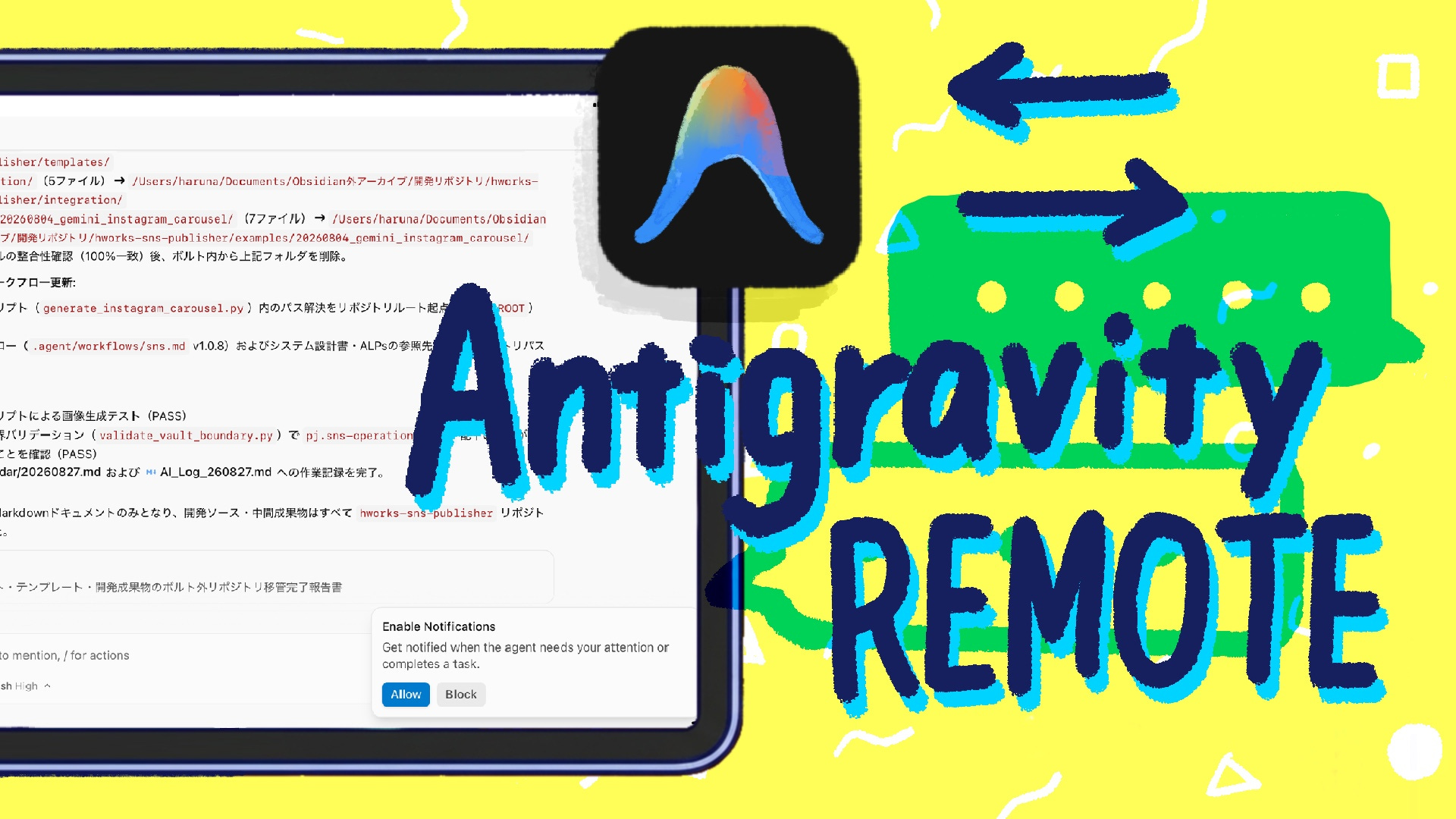
最近、GoogleのAIエージェント環境Antigravityにもリモート機能が加わりました。Antigravityのリモート操作は、専用アプリを使わず、ブラウザから接続して、パソコンで動いているAntigravityへ指示を出す仕組みです。

病院の待ち時間にiPadから作業を進め、午前中の仕事を終えられました。パソコンを持ち歩かなくても、iPadから指示を出せば、パソコン上でAIが作業してくれます。これまでの「iPadだけでは難しい仕事」もできるようになっちゃいました。

おすすめの記事

* 🉐 現在お得に買えるiPad・iPadアクセサリーまとめ

* 🎥 8月iPadセミナー「Obsidianビジュアルカード活用術」アーカイブ配信

* 🎥 7月iPadセミナー「フリーボードで9マス思考整理術」

* 📔 デジタルプランナー発売中

🎧 iPad Workers Podcastは毎週、木曜日配信予定のポッドキャスト番組です。 リクエスト・感想などは #iPadWorkers のハッシュタグを付けて投稿してください。

📱 Antigravityのリモート機能をiPadから使う

Antigravityのリモート機能を使うには、まずパソコン側のAntigravityでリモート操作を許可します。(⚙️Setting>Application>Enable Remote Controlをオン)すると、アクセス先のURLが表示されるので、iPhoneやiPadのSafariからそのページを開きます。

同じGoogleアカウントでログインしていると、WebページにAntigravityのスレッドが表示されます。ここから直接リモート操作が可能です。

表示されたページは、Safariの共有メニューからホーム画面に追加しておくと便利です。

Webアプリとして開くをオンにしておくとアプリのように使うことができます。

ホーム画面にAntigravityのアイコンが置かれ、次回からWebページを開かなくても、起動できます。URLは毎回変わるものではないので、最初にホーム画面へ置いてしまえば、アプリに近い感覚で起動できます。

複数台のパソコンに入っているAntigravityへ接続することもできます。私の場合はM1 Mac miniとM4 Mac miniの2台を使っていますが、そのどちらかを選んで、iPadやiPhoneから作業を依頼します。

手元の端末で見えているのは操作状況や返ってきた結果ですが、実際にファイルを扱ったり、ブラウザを操作したりしているのはMac側です。

iPadで指示したことをMacで進めている様子です。

ネットワーク経由なので、接続がやや不安定になることもたまにありますが、その場合は、接続先を切り替えたり、Safariをバックグラウンドから終了してページを開き直したりすると、続きが表示されます。

🏥 病院の待ち時間に仕事が終わった

実際に、リモート機能を使って病院の待ち時間にニュースレターの執筆から、SNSの自動投稿までできました。iPadからAntigravityへ指示を出し、ニュースレターの下書き、リサーチ、画像生成の確認、ブラウザを使った作業などを、パソコンの前に座らずに進められました。

もちろん、実際は家にあるMac miniが動き続けていて、私はiPadからその作業の進み具合を確認しているだけです。それでも今までは確認のためにパソコンの前にいなければならなかったものが、どこからでも確認できるようになったので非常に便利です。

私の場合、記事を書くとき、まずiPhoneやiPadから「こういう内容を書きたい」と伝えます。AIが過去の資料やルールを調べ、足りない情報があれば質問してもらい、必要な部分だけ音声で答えて書いてもうようなワークフローなのでMac mini+外付けマイクよりもiPhoneやiPadの方が相性がいいという点も大きいと思います。

音声入力や手書きで考えを出し、AIに整理してもらい、Mac上に保存しておいてもらうといった流れがとてもスムーズに行えます。

💻 パソコンに残っている役割

じゃあ一体パソコンの役割とは何なのか?あくまで私の行う仕事の使い方の中での役割は以下のように考えています。

私がパソコンを使いたいと思うのは、AIが作成した文章や資料を見比べながら、自分で細かく直したいときです。iPhoneやiPad miniでは、フリック入力か音声入力が中心になるので、入力そのものはできますが、文章の一部を入れ替えたり、何度も読み返しながら整えたりする作業では、物理キーボードの方が効率よく進みます。M4 iPad ProならMagic Keyboardを付けているのでパソコンと同じような感覚で使えますが、基本的にiPad Proは仕事場に置きっぱなしで、持ち歩きません。

広い画面やキーボードが必要な場面以外では、パソコンを選ぶ理由がかなり減りました。ノートパソコンを持ち歩く代わりに、家にMac miniを置いておき、必要なときだけiPadから接続できるようになった今の環境は、私にとっては、かなり理想的です。

🧭 iPadをうまく使いながら成果物を作れるワークフローを確立する

以前なら、iPadには明確に不得意な作業がありました。Excelの関数やマクロを使う作業、ローカルファイルを扱う作業、プログラムを実行する作業などです。

今は、AIを経由することで、Excelの関数やマクロを自分で書く代わりに、AIへ目的を伝えてデータをまとめてもらうこと、ファイルの移動や、やりたいことを伝えて実行してもらことが可能です。iPadで直接作業はできなくても、作業の指示をiPadから出して成果物をiPadで確認することができるようになったんです。

将来的に、クラウド上に今のMacと同じような処理環境が用意されれば、物理的なパソコンがなくても同じ仕事ができるようにもなると思います。

私の場合は、家に置いたMac miniを作業環境として使うことで、持ち歩く機器を減らせました。必要な作業は、iPhone、iPad mini、13インチのiPad Proを使い分けています。家の中でもPCの前に座っている時間がかなり減ったと思います。

Antigravityのリモート機能を使うと、パソコン側のAntigravityへiPhoneやiPadから接続し、外出先から仕事を進められます。

大事なのは、iPadやiPhoneをうまく組み合わせながら、成果物を作れるワークフローを確立することです。AIへ意図を伝え、進捗や成果物を確認する作業はiPadで行い、処理やローカルデータの操作は家のMacに任せるといった分担で、パソコンを持ち歩かずにできる仕事が増えていきます。

「パソコンかiPadか」という二択よりも、どこを入口にして、どの環境で実行するか。いまは、その組み合わせを自分の仕事に合わせて設計する時期なのかもしれません。

ということで今日は『iPadからAntigravityを動かすリモート機能』というお話でした。


This is a public episode. If you'd like to discuss this with other subscribers or get access to bonus episodes, visit ipadworkers.substack.com/subscribe
links6