Skip to content
Artwork for iPad Workers
iPad Workers · September 12 · 11 min

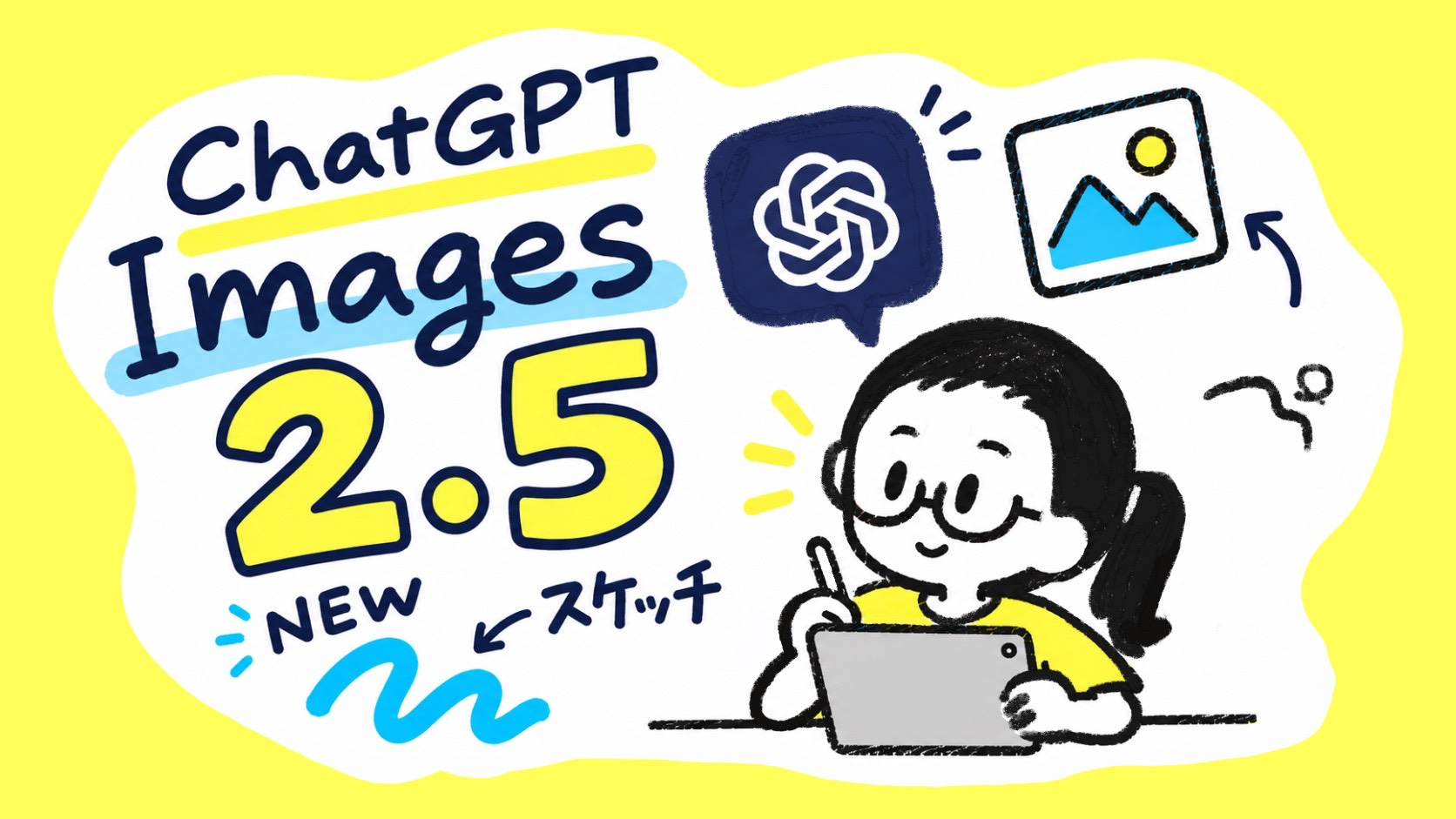
206:ChatGPT Images 2.5でラフスケッチから画像を作る

👋こんにちは、はるなです。 今日は『ChatGPT Images 2.5でラフスケッチから画像を作る』方法を紹介します。 ChatGPTの画像生成モデルが、Images 2.0からImages 2.5へアップデートされました。今回のアップデートでは、画像を生成する速度や、生成した画像の修正方法が改善されています。 新しく、ChatGPTアプリの中で手書きのラフを描ける「スケッチ」機能も追加されました。 これまで、メモアプリやフリーボードでラフを描き、スクリーンショットを撮ってからChatGPTへ渡していた作業が必要なくなりました!スケッチ機能を使えば、ChatGPTアプリの中だけで進められます。 おすすめの記事 * 🉐 2026年版デジタルプランナー60%オフ * ⌨️ マイベスト監修:iPad用キーボードのおすすめ人気ランキング * 🎥 8月iPadセミナー「Obsidianビジュアルカード活用術」アーカイブ配信 * 🎥 7月iPadセミナー「フリーボードで9マス思考整理術」 🎧 iPad Workers Podcastは、iPadやAIに関するニュースや活用方法を紹介するポッドキャスト番組です。毎週配信しています。 リクエスト・感想などは #iPadWorkers のハッシュタグを付けて投稿してください。 🖼️ Images 2.5登場! Images 2.5で新しくなった点は、大きく2つあります。 ひとつは、画像が生成されるまでの時間が短くなったこと。前モデルに比べて50%早くなっています。実際試してみても早いなと体感できます。 また、画像生成中の進行度がパーセントで表示されるようになったので、あとどれくらいかな?というのもわかりやすいです。 ただ、99%付近で止まることも多いので、あくまで目安という感じです。 もうひとつは、生成した画像の一部を残したまま、追加修正をしやすくなったことです。たとえば、人物はそのままにして背景だけ変える、タイトル用の余白だけ広げる、といった修正をしやすくなりました。 5月にChatGPT Images 2.0の自然な写真生成のクオリティに感動していたのですが、当時は追加修正を行うと、顔や洋服の柄まで一緒に変わってしまうことが多かったです。Images 2.5では、画像の追加修正時に他のところを修正しない性能が強化されています。 ✍️ ChatGPTアプリのスケッチで、ラフをそのまま渡す ChatGPTアプリを最新版にすると、プラグインの呼び出し画面から「スケッチ」を選べます。チャット欄で @ を入力して、スケッチを呼び出すこともできます。 表示されるエディターには、線の太さを調整するスライダー、簡単な図形、消しゴム、色、テキスト入力など、ラフを描くための基本的な道具が用意されています。 図形ツールは、直線や矢印、四角や丸などの描画ツールになっています。 ラフを描き終えたらチェックマークを押してチャットへ追加し、画像にしたい内容を文章で補足します。 モバイルアプリ版にはスケッチ機能のツールが一部制限されています。Web版のChatGPTを使うと移動・変形ツールやテキストツールも使えます。 生成後の画像編集も、モバイルアプリ版にはテキストでコメントを追加する機能しかありませんが、Web版を使えばスケッチ機能で修正箇所などを書き込みできます。 そのうちモバイルアプリ版でも、Web版と同じツールが使えるようになる可能性はありますが、今のところモバイルアプリ版とWeb版で少し差があります。 iPadならSafariでChatGPTを開けば十分使えるので、そこまで問題ないかなとは思います。 📐 文章だけでは伝えにくい指示を、手描きで 被写体、背景、色、光、画角、画像の用途などは文章でわりと簡単に説明できます。ただ、位置関係や大きさなどを具体的に伝えるとなるとテキストだけではやや不便です。 「左下に小さな人物、右上に大きなタイトル、中央に矢印」と書くことはできますが、要素の大きさや空いている場所まで正確に説明しようとすると、指示が長くなります。 手描きで直接、位置や大きさを書き込むことができれば、どこに何を置きたいかをわかりやすく伝えられます。 ただし、ラフだけで目的まで伝わるわけではありません。誰に見せる画像なのか、何を一番目立たせたいのか、使ってはいけない色や要素はあるのか。こうした判断基準は、文章で書いた方がいいです。 スケッチ機能は特にiPad専用というわけではありません。iPhoneなら指、Macはマウスやトラックパッドで描けます。 ただ、字を書いたりするなら、iPadとApple Pencilの組み合わせが使いやすいです。 ChatGPTに追加されたスケッチ機能は、絵を描くための機能ではなく、文章だけでは伝えにくい内容を補足するための機能です。 Images 2.5のスケッチ機能は、文章、手描き、参照画像、生成後のコメントなど、異なる種類の情報を組み合わせて意図を伝えやすくする機能です。 📌 手描きがAIへの新しい入力になる ChatGPT Images 2.5では、画像生成の速度や、生成した画像を変えずに修正できるよう改善されました。そこへスケッチ機能が加わり、ChatGPTアプリの中で手描き機能が使えるようになり、そのまま画像生成の指示として渡せるようになっています。 スケッチを使うと、次のようなことができます。 * 文章だけでは説明しにくい構図や余白を手描きで指示 * ラフ作成から画像生成までをChatGPTアプリのみで完結 * 生成後の画像に修正指示を手書きで追加 ということで今日は『ChatGPT Images 2.5でラフスケッチから画像を作る』というお話でした。 This is a public episode. If you'd like to discuss this with other subscribers or get access to bonus episodes, visit ipadworkers.substack.com/subscribe
0:00-11:35

transcript

No transcript — this publisher did not publish one.

show notes

👋こんにちは、はるなです。

今日は『ChatGPT Images 2.5でラフスケッチから画像を作る』方法を紹介します。

ChatGPTの画像生成モデルが、Images 2.0からImages 2.5へアップデートされました。今回のアップデートでは、画像を生成する速度や、生成した画像の修正方法が改善されています。

新しく、ChatGPTアプリの中で手書きのラフを描ける「スケッチ」機能も追加されました。

これまで、メモアプリやフリーボードでラフを描き、スクリーンショットを撮ってからChatGPTへ渡していた作業が必要なくなりました!スケッチ機能を使えば、ChatGPTアプリの中だけで進められます。

おすすめの記事

* 🉐 2026年版デジタルプランナー60%オフ

* ⌨️ マイベスト監修:iPad用キーボードのおすすめ人気ランキング

* 🎥 8月iPadセミナー「Obsidianビジュアルカード活用術」アーカイブ配信

* 🎥 7月iPadセミナー「フリーボードで9マス思考整理術」

🎧 iPad Workers Podcastは、iPadやAIに関するニュースや活用方法を紹介するポッドキャスト番組です。毎週配信しています。 リクエスト・感想などは #iPadWorkers のハッシュタグを付けて投稿してください。

🖼️ Images 2.5登場!

Images 2.5で新しくなった点は、大きく2つあります。

ひとつは、画像が生成されるまでの時間が短くなったこと。前モデルに比べて50%早くなっています。実際試してみても早いなと体感できます。

また、画像生成中の進行度がパーセントで表示されるようになったので、あとどれくらいかな?というのもわかりやすいです。

ただ、99%付近で止まることも多いので、あくまで目安という感じです。

もうひとつは、生成した画像の一部を残したまま、追加修正をしやすくなったことです。たとえば、人物はそのままにして背景だけ変える、タイトル用の余白だけ広げる、といった修正をしやすくなりました。

5月にChatGPT Images 2.0の自然な写真生成のクオリティに感動していたのですが、当時は追加修正を行うと、顔や洋服の柄まで一緒に変わってしまうことが多かったです。Images 2.5では、画像の追加修正時に他のところを修正しない性能が強化されています。

✍️ ChatGPTアプリのスケッチで、ラフをそのまま渡す

ChatGPTアプリを最新版にすると、プラグインの呼び出し画面から「スケッチ」を選べます。チャット欄で @ を入力して、スケッチを呼び出すこともできます。

表示されるエディターには、線の太さを調整するスライダー、簡単な図形、消しゴム、色、テキスト入力など、ラフを描くための基本的な道具が用意されています。

図形ツールは、直線や矢印、四角や丸などの描画ツールになっています。

ラフを描き終えたらチェックマークを押してチャットへ追加し、画像にしたい内容を文章で補足します。

モバイルアプリ版にはスケッチ機能のツールが一部制限されています。Web版のChatGPTを使うと移動・変形ツールやテキストツールも使えます。

生成後の画像編集も、モバイルアプリ版にはテキストでコメントを追加する機能しかありませんが、Web版を使えばスケッチ機能で修正箇所などを書き込みできます。

そのうちモバイルアプリ版でも、Web版と同じツールが使えるようになる可能性はありますが、今のところモバイルアプリ版とWeb版で少し差があります。

iPadならSafariでChatGPTを開けば十分使えるので、そこまで問題ないかなとは思います。

📐 文章だけでは伝えにくい指示を、手描きで

被写体、背景、色、光、画角、画像の用途などは文章でわりと簡単に説明できます。ただ、位置関係や大きさなどを具体的に伝えるとなるとテキストだけではやや不便です。

「左下に小さな人物、右上に大きなタイトル、中央に矢印」と書くことはできますが、要素の大きさや空いている場所まで正確に説明しようとすると、指示が長くなります。

手描きで直接、位置や大きさを書き込むことができれば、どこに何を置きたいかをわかりやすく伝えられます。

ただし、ラフだけで目的まで伝わるわけではありません。誰に見せる画像なのか、何を一番目立たせたいのか、使ってはいけない色や要素はあるのか。こうした判断基準は、文章で書いた方がいいです。

スケッチ機能は特にiPad専用というわけではありません。iPhoneなら指、Macはマウスやトラックパッドで描けます。

ただ、字を書いたりするなら、iPadとApple Pencilの組み合わせが使いやすいです。

ChatGPTに追加されたスケッチ機能は、絵を描くための機能ではなく、文章だけでは伝えにくい内容を補足するための機能です。

Images 2.5のスケッチ機能は、文章、手描き、参照画像、生成後のコメントなど、異なる種類の情報を組み合わせて意図を伝えやすくする機能です。

📌 手描きがAIへの新しい入力になる

ChatGPT Images 2.5では、画像生成の速度や、生成した画像を変えずに修正できるよう改善されました。そこへスケッチ機能が加わり、ChatGPTアプリの中で手描き機能が使えるようになり、そのまま画像生成の指示として渡せるようになっています。

スケッチを使うと、次のようなことができます。

* 文章だけでは説明しにくい構図や余白を手描きで指示

* ラフ作成から画像生成までをChatGPTアプリのみで完結

* 生成後の画像に修正指示を手書きで追加

ということで今日は『ChatGPT Images 2.5でラフスケッチから画像を作る』というお話でした。


This is a public episode. If you'd like to discuss this with other subscribers or get access to bonus episodes, visit ipadworkers.substack.com/subscribe
links7