transcript
show notes
👋こんにちは、はるなです。
今日は『ChatGPTのスケジュールタスクの活用法』について紹介します。
ChatGPTに質問をすると、その場で答えを返してくれます。ところが、毎日決まった指示を出すような作業の場合は、いちいちチャットに書くのは面倒です。
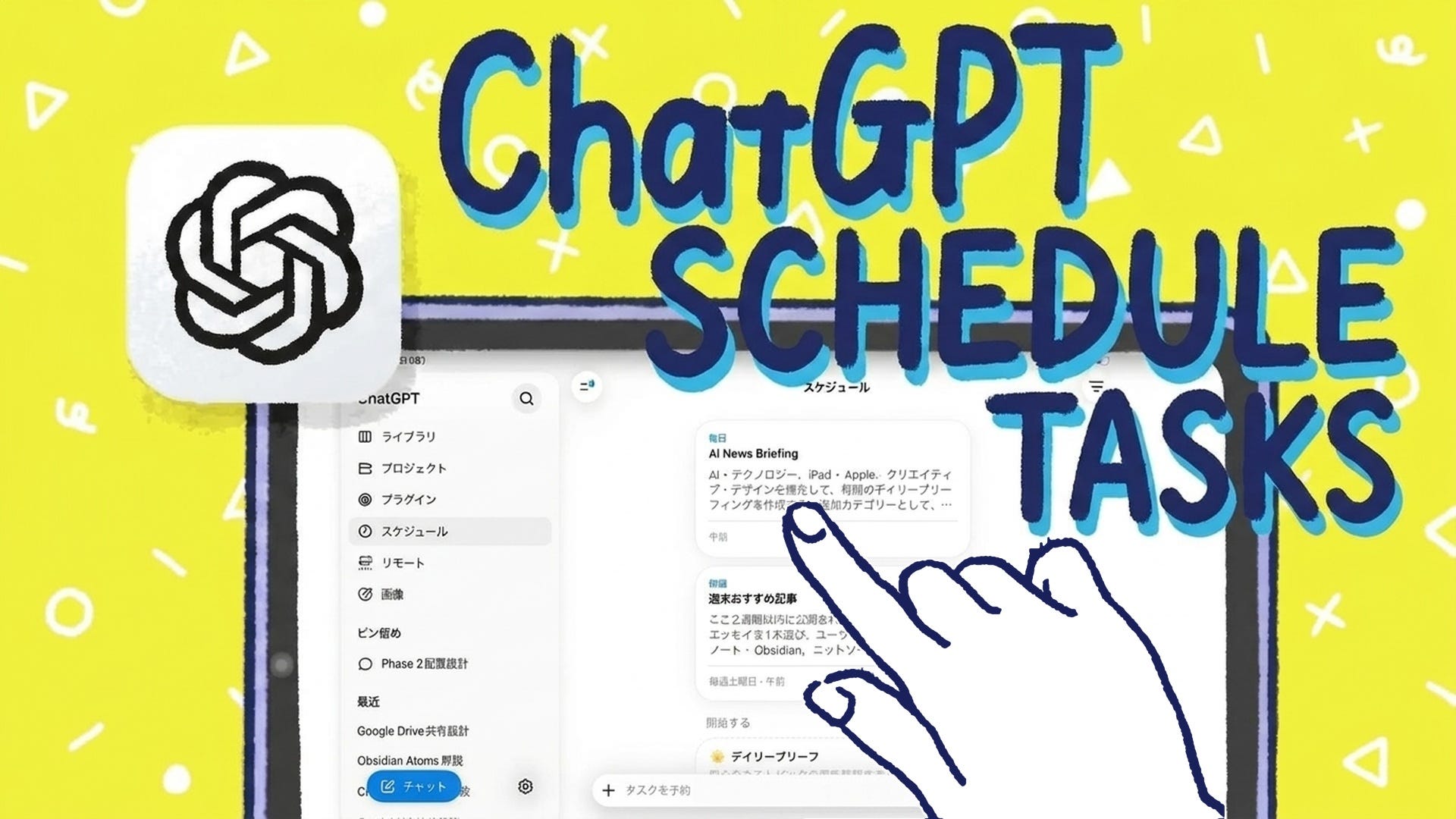
ChatGPTアプリには、こうした作業をチャットで頼み、その後はクラウド側で定期的に実行してもらう「スケジュール」機能があります。「スケジュール」はクラウドタスクとして実行されるので、自分がアプリを開いていない時間に処理が進み、完了すると通知やメールで知らせてもらえます。
以前紹介した、「iPadからGeminiをAI秘書として使う方法」のChatGPT版です。
PC版のChatGPTアプリにも「スケジュール」機能があって、そこにはクラウドタスク以外にもローカルで動かす仕組みを組み込めるのですが、今日はiPhoneやiPadのChatGPTアプリ版の「スケジュール」機能を使って実際に動かしているタスクの紹介です。
Apple製品の値下げ通知、AIニュースのブリーフィング、などに使っています。
おすすめの記事
* 🉐 現在お得に買えるiPad・iPadアクセサリーまとめ
* 🎥 8月iPadセミナー「Obsidianビジュアルカード活用術」アーカイブ配信
* 🎥 7月iPadセミナー「フリーボードで9マス思考整理術」
* 📔 デジタルプランナー発売中
🎧 iPad Workers Podcastは、iPadやApple製品、AIの使い方を紹介するポッドキャストです。リクエスト・感想などは #iPadWorkers のハッシュタグを付けて投稿してください。
⏰ 「スケジュール」は何をしてくれるのか?スケジュールタスクの設定方法
ChatGPTアプリのサイドバーにある「スケジュール」から、作成したタスクを確認できます。タスクは、決まった日時に1回だけ実行することも、毎日・毎週などの周期で繰り返すこともできます。さらに、Web上の変化を監視し、条件に合う情報が見つかったときに知らせる使い方もあります。
たとえば、次のような依頼です。
* 毎朝、iPadに関する新しいニュースを集めて短く整理する
* Apple製品が指定した価格や割引率になったら知らせる
* 指定した商品の整備済み品が販売されたら知らせる
* 毎日、AIに関するニュースをブリーフィングとしてまとめる
通常のチャット中でも、ChatGPTに「これを毎日決まった時間に実行して」と、繰り返しの条件まで含めて頼むとスケジュールタスクに変換してくれます。
+から新規スケジュールタスク作成、または最初から決まったフォーマットになっているサンプルスケジュールタスクを改造して使うこともできます。
🔎 スケジュールタスクは監視に向いている
このスケジュールタスク機能、「変化があったら教えてほしい」という調べ物をする場合にとても便利です。
価格を確認したい商品があるとしても、毎日ショップを開いて価格を見比べるのは面倒です。Apple製品のように、世代や容量、販売店によって価格とポイント還元が変わるものなら、なおさら確認する項目が増えます。
そこで、「Amazon、ヨドバシ、楽天などを確認し、Apple製品が通常価格より10%以上安くなっていたら、商品名、販売店、割引率、元の価格、現在の価格、商品ページのURLを知らせて」と依頼します。対象のショップや割引率、通知に含める項目は、ChatGPTとのやり取りで調整できます。
自分でプログラムを組めば、より多くの商品を対象にしたり、細かな条件を追加したりできますが、数個の商品を気軽に試すだけなら、最初から大きな仕組みを作る必要はありません。設定してみて役に立つかを確認し、必要、または不要になったら条件を手軽に変更きるところもスケジュールタスクのよいところです。
ただ、やってみて思ったのが、商品価格や在庫の情報は変化が速くて、信用度としてはあまり高くないかも。
📰 毎日読む情報をブリーフィングにする
もうひとつ試しているのが、AIやApple、趣味のソーイングに関するニュースの整理です。
ニュースサイトやSNSの情報など、特にAIに関してなどは情報が多すぎて、いちいち自分で見るには時間もかかります。そこで、1日1回、指定したテーマの新しい情報を集め、重要度の高いものを短いレポートにまとめて送ってもらいます。
単に「ニュースをまとめて」と頼むのに加えて、次のような条件を指定すると読みやすくなります。
* 既報の内容は繰り返さず、変更点がある場合だけ書く
* 自分の仕事やiPadの使い方に関係する理由を1文で添える
* 重要な情報がない日は、無理にニュースを作らない
毎回の出力が好みに合わなければ、結果が表示されたスレッドで「見出しを3つまでにして」「価格の変更を最初に」「噂は公式発表と分けて」と伝えれば、そのタスク自体を調整できます。
実際に出てきた出力結果を見ながら、会話で直せます。
🔔 通知の有無や頻度は自分の生活に合わせる
スケジュールタスクは、実行されるたびに通知を受け取ることもできます。ただ、私は、ChatGPTアプリからの通知を常時受け取らず、必要なタイミングでレポートをまとめて見る使い方をしています。
一応、朝7時にスケジュールしていますが、タスクの実行時刻は指定した時刻ぴったりにはなりません。大体7時10分くらいまでには届くかなという感じです。朝、子供を見送った後、ミルクティーを飲みながら確認することが多いです。
サービスの混雑を避けるため、ある程度の幅が持たせてあるので、アラームのように秒単位の正確さが必要なタスクには向きません。時間がずれて困る予定は、専用のアラームやリマインダーを使うほうが安心です。
スケジュールタスクを試すなら、最初の依頼は失敗しても困らないものがおすすめです。たとえば、自分が普段から読んでいるニュースを集める、気になる商品の価格を確認する、受信メールの中から期限があるものを一覧にする、といった作業です。
クラウド上で実行されるスケジュールタスクには、プランごとに登録できるアクティブなタスク数の上限があります。無料プランとGoは3件、Plusは5件、BusinessとEduは10件、ProとEnterpriseは15件までです。上限に達した場合は、既存のタスクを一時停止または削除してから、新しいタスクを追加します。
こういったスケジュールタスクなどの、AI自動化は、便利な一方で増やしすぎると、今度は通知やレポートの確認に追われていきます。自分の集中を守るためにも、本当に必要なものだけを、必要な頻度で設定することが大切です。
ということで今日は『ChatGPTのスケジュールタスク』というお話でした。
This is a public episode. If you'd like to discuss this with other subscribers or get access to bonus episodes, visit ipadworkers.substack.com/subscribe